Fotobeispiele
Was Online-Beispiele für „Foto verbessern“ zeigen können
Ein hilfreiches Beispiel zeigt mehr als nur ein Bild, das schärfer aussieht. Vergleichen Sie das Original mit dem bearbeiteten Bild und achten Sie dabei besonders auf Gesichter, feine Details, Farben und Bereiche, die sich unerwartet verändert haben könnten.
Partner-Workflow: Supavisual bietet nach Anmeldung und Abschluss eines Abonnements allgemeine, promptgesteuerte Bildbearbeitung, das Entfernen von Hintergründen und eine 2×/4×-Hochskalierung. Neue Konten starten mit 0 Generierungsguthaben. Eine spezielle Reparatur alter Fotos oder automatische Kolorierung gibt es nicht; über diese Links werden weder Bilder noch Prompts übertragen.

Der bisherige Ablauf der Zielgruppe
Die meisten Menschen beginnen mit einem Bild, das ein bestimmtes Problem hat: ein leicht unscharfes Porträt, ein dunkles Haustierfoto oder ein älterer Scan mit verblasstem Kontrast. Sie suchen nach Beispielen, entscheiden, welche Änderung sie möchten, und probieren erst dann eine Bearbeitung aus. Diese weiterführenden Anleitungen helfen bei der nächsten Entscheidung.
Wo wir ansetzen
Nutzen Sie ein Beispiel, um ein Ziel festzulegen – nicht als Versprechen, dass jedes Ausgangsbild das gleiche Ergebnis liefert.
-
1
Das Problem benennen
Sehen Sie sich zuerst das unbearbeitete Bild an. Ist das Motiv leicht unscharf, ist das gesamte Bild dunkel oder ist ein alter Abzug verblasst? Das sind unterschiedliche Ausgangspunkte. Ein passendes Beispiel sollte sowohl zur Art Ihres Fotos als auch zum Problem passen, das Sie beheben möchten.
-
2
Festlegen, was erhalten bleiben soll
Entscheiden Sie vor der Bearbeitung, welche Details glaubwürdig bleiben müssen. Achten Sie bei Porträts auf Hautstruktur, Haare und die Form der Gesichtszüge. Prüfen Sie bei Haustieren Fell und Schnurrhaare. Bewahren Sie bei gescannten Fotos eine aussagekräftige Körnung und behandeln Sie nicht jede Spur als Schaden.
-
3
Das gesamte Bild prüfen
Vergleichen Sie nach der Bearbeitung beide Versionen in derselben Ansichtsgröße und zoomen Sie in wichtige Bereiche hinein. Ein helleres Gesicht kann von einem veränderten Hintergrund oder künstlich wirkenden Kanten ablenken. Bewahren Sie das Original auf, damit Sie beurteilen können, ob die Änderung dem Bild zugutekommt.
Vorher/Nachher
Der hilfreichste Vergleich beginnt mit einer sichtbaren Schwäche und macht die beabsichtigte Verbesserung leicht beurteilbar. Achten Sie auf ein klarer erkennbares Motiv, ohne anzunehmen, dass scheinbar hinzugefügte Details bereits im Original vorhanden waren.
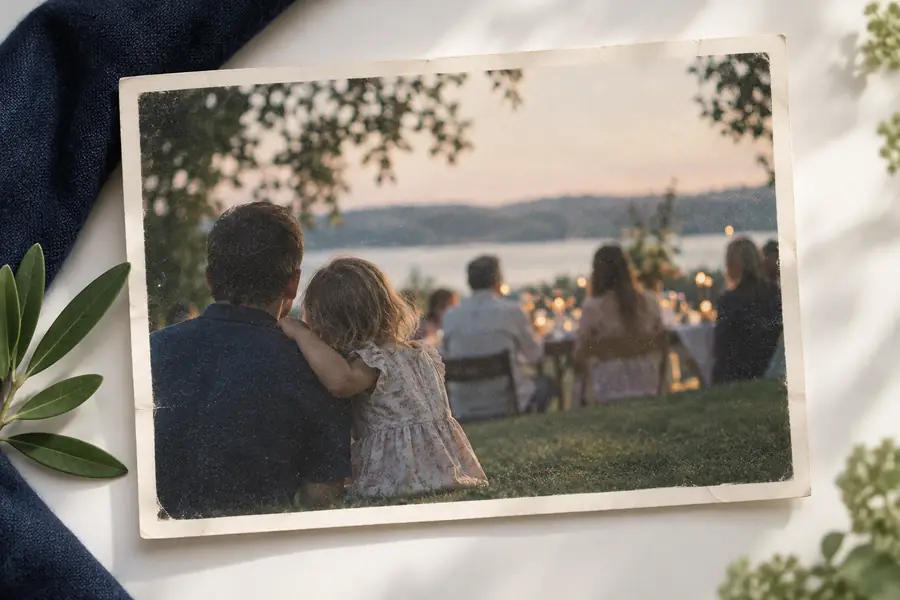 Weniger scharfes Original
 Beispiel für eine Verbesserung
Vorgaben für das Ergebnis
Ein bearbeitetes Bild ist dann nützlich, wenn es für den vorgesehenen Verwendungszweck geeignet ist. Diese Checkliste stellt den ersten visuellen Eindruck einer genaueren Prüfung gegenüber, bevor Sie das Bild teilen, drucken oder weiterbearbeiten.
- Auf den ersten Blick
- Genauere Prüfung
Porträt
Auf den ersten Blick
Das Gesicht wirkt klarer.
Genauere Prüfung
Augen, Haare, Hautstruktur und Gesichtsform wirken weiterhin natürlich.
Haustierfoto
Auf den ersten Blick
Das Fell sieht scharf aus.
Genauere Prüfung
Schnurrhaare und Fellkanten wirken natürlich statt überzeichnet.
Älterer Scan
Auf den ersten Blick
Das Verblassen fällt weniger auf.
Genauere Prüfung
Der Kontrast verbessert sich, ohne wichtige Strukturen zu beseitigen oder Gesichter zu verändern.
Aufnahme bei wenig Licht
Auf den ersten Blick
Das Bild wirkt heller.
Genauere Prüfung
Schatten behalten ihre Tiefe und helle Bereiche wirken nicht ausgewaschen.
Hintergrund
Auf den ersten Blick
Die Aufmerksamkeit bleibt auf dem Motiv.
Sorgfältige Prüfung
Objekte, Text und gerade Kanten weisen keine störenden Verzerrungen auf.
Endgültige Verwendung
Kurzer Blick
Auf einem Bildschirm sieht es gut aus.
Sorgfältige Prüfung
Das gespeicherte Ergebnis wird in der Größe geprüft, in der es später betrachtet wird.
Bearbeiten Sie ein Foto mit einem klaren Ziel
Wählen Sie ein Foto aus und überlegen Sie, was Sie verbessern möchten, bevor Sie das Bearbeitungstool öffnen. Bewahren Sie das Original auf, prüfen Sie das Ergebnis in mehr als einer Größe und wählen Sie die Version, die der aufgenommenen Szene weiterhin entspricht.
Fotobearbeitung entdecken- Beginnen Sie mit einem konkreten Ausgangsbild
- Vergleichen Sie wichtige Details mit dem Original
- Beurteilen Sie das Ergebnis im Hinblick auf den Verwendungszweck
FAQ zum Szenario
Suchen Sie ein Beispiel mit einem Ausgangsbild, das Ihrem ähnelt, und vergleichen Sie dann in beiden Versionen dieselben Details. Prüfen Sie das Motiv, den Hintergrund und Bereiche mit feinen Strukturen. Eine deutliche Verbesserung an einer Stelle sagt noch nichts darüber aus, ob das gesamte Bild überzeugt.
Nein. Licht, Fokus, Komprimierung und der Detailgrad des Originals beeinflussen, was eine Bearbeitung erreichen kann. Nutzen Sie Porträtbeispiele, um herauszufinden, welcher Look Ihnen gefällt. Prüfen Sie anschließend bei Ihrem eigenen Ergebnis, ob die Haut natürlich aussieht und die Gesichtszüge unverändert sind.
Suchen Sie nach Vergleichen mit verblassten Kontrasten oder einem etwas unscharfen Scan statt mit einem ganz anderen modernen Porträt. Achten Sie auf Gesichter, Kleidung und die Struktur des Originalabzugs. Speichern Sie eine unbearbeitete Kopie, bevor Sie versuchen, den Scan zu verbessern.
Es kann zeigen, auf welche Art von Veränderung Sie achten sollten. Wie viele Details Ihre Datei enthält, lässt sich daraus aber nicht ableiten. Leichte Unschärfe und starke Bewegungsunschärfe sind unterschiedliche Probleme. Vergleichen Sie das bearbeitete Bild in voller Anzeigegröße, statt sich auf kleine Vorschaubilder zu verlassen.
In der Vorschaugröße können stärkere Kontraste und schärfere Kanten wie zusätzliche Details wirken. Beim Vergrößern werden möglicherweise helle Ränder, übermäßig glatte Oberflächen oder Merkmale sichtbar, die nicht mehr dem Original entsprechen. Prüfen Sie beide Größen, besonders wenn das Foto gedruckt oder zugeschnitten werden soll.