
enhancephoto

Einen Editor auswählen

So wählen Sie eine kostenlose Alternative zu „Foto verbessern“ zum Ausprobieren

Wenn Sie eine kostenlose Alternative zu „Foto verbessern“ ausprobieren möchten, vergleichen Sie vor der Wahl eines Dienstes, was die verschiedenen Ansätze leisten. Eine schärfer wirkende Vorschau ist nur dann hilfreich, wenn das gespeicherte Bild, die Nutzungsbedingungen und die Bearbeitungsfunktionen Ihren Anforderungen entsprechen.

Partner-Workflow: Supavisual bietet nach Anmeldung und Abschluss eines Abonnements allgemeine, per Prompt gesteuerte Bildbearbeitung, Hintergrundentfernung und 2×/4×-Hochskalierung. Neue Konten starten mit 0 Generierungsguthaben. Es gibt keine spezielle Reparatur alter Fotos oder automatische Kolorierung; über diese Links werden weder Bilder noch Prompts übertragen.

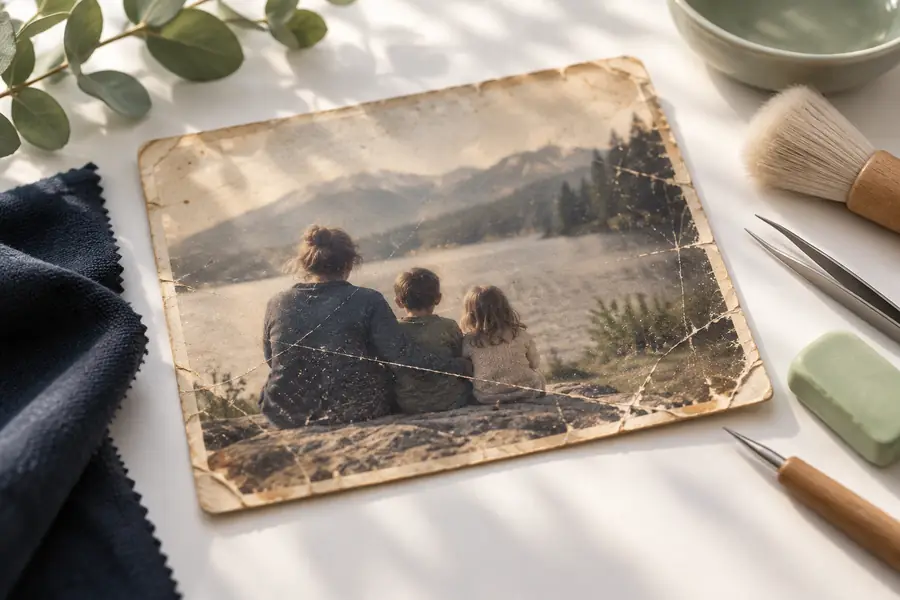
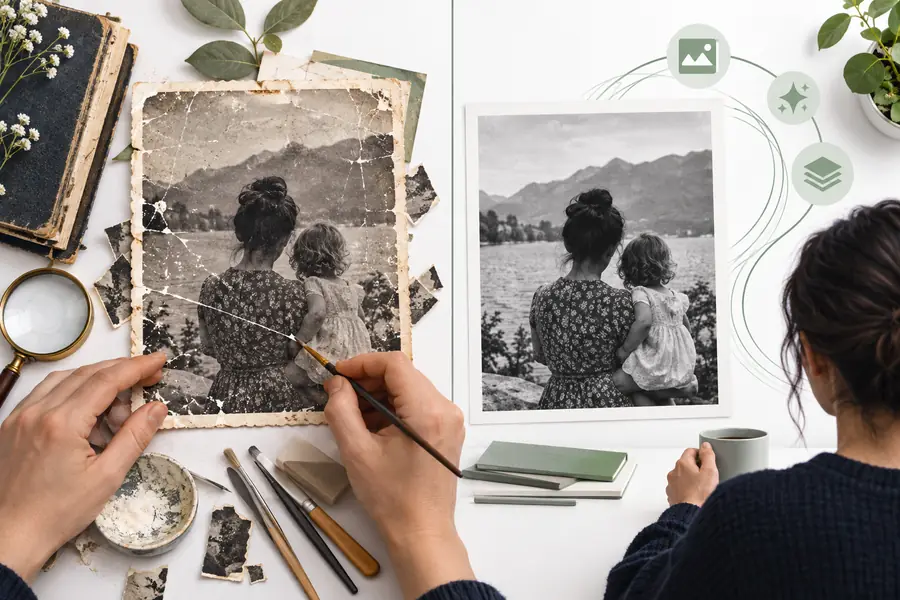
Bildmaterial zur Fotoverbesserung für den Vergleich von Bearbeitungsansätzen

Das Fazit vorweg: Vergleichen Sie, was Sie überprüfen können

Der beste Ausgangspunkt ist kein Versprechen perfekter Bildverbesserung. Es sind ein Testbild, ein klares Ziel und die Prüfung, was Sie tatsächlich speichern können.

Die Bezeichnung „kostenlos“ sagt nichts über die Bedingungen aus

Ein Dienst kann eine Vorschau der Bearbeitung zulassen, den Export, die Auflösung oder die wiederholte Nutzung aber einschränken. Diese Seite kann die aktuellen Bedingungen nicht für jede Alternative überprüfen. Gehen Sie nicht davon aus, dass die Vorschau der Datei entspricht, die Sie erhalten.

Lösungsansatz

Lesen Sie die aktuellen Bedingungen des Dienstes und testen Sie, ob Sie ein fertiges Ergebnis speichern können, bevor Sie Zeit in eine größere Bildserie investieren.
Fehlende Details lassen sich nicht mit Sicherheit wiederherstellen

Schärfung oder KI-Rekonstruktion können ein Gesicht, ein Schild oder eine Textur deutlicher erscheinen lassen, ohne wiederherzustellen, was die Kamera ursprünglich aufgenommen hat. Ein ansprechendes Ergebnis ist nicht unbedingt ein genaues – besonders bei historischen oder dokumentarischen Bildern.

Lösungsansatz

Bewahren Sie das Original auf und vergleichen Sie wichtige Details in voller Größe, statt nur eine kleine Vorschau zu beurteilen.

Eine Bearbeitung passt nicht zu jedem Foto

Eine verrauschte Nachtszene, ein alter Scan und ein leicht unscharfes Porträt stellen unterschiedliche Probleme dar. Eine starke Bearbeitung kann Haut glätten, Kanten überbetonen oder feine Texturen verändern, selbst wenn das Bild insgesamt heller aussieht.

Lösungsansatz

Testen Sie ein repräsentatives Foto aus jeder Gruppe und wählen Sie das zurückhaltendste Ergebnis, das das sichtbare Problem behebt.

Dieser Vergleich kann keine Produktfunktion garantieren

Enhancephoto kann Ihnen helfen, einen Bearbeitungsweg zu beurteilen. Diese Seite ist jedoch kein Beleg dafür, dass der Zieldienst ein bestimmtes Dateiformat, eine bestimmte Stapelgröße oder Auflösung oder einen kostenlosen Export unterstützt. Verfügbare Funktionen können sich ändern.

Lösungsansatz

Prüfen Sie die aktuellen Funktionen und Bedingungen des Zieldienstes mit einem nicht sensiblen Testbild, bevor Sie wichtige Fotos hochladen.

Vergleichen Sie die einzelnen Aspekte

Verwende für jeden Test dieselbe Originaldatei. So lassen sich Unterschiede im Ergebnis leichter beurteilen als anhand separater Werbebeispiele.

  1. 1

    Wähle das zu lösende Problem aus

    Stelle fest, ob dein Foto weniger Rauschen, klarere Kanten, eine bessere Belichtung oder eine größere Ausgabe benötigt. Notiere die Priorität, bevor du einen Editor öffnest: Ein Tool, das sich gut für Vergrößerungen eignet, ist möglicherweise nicht das, das du für ein natürlich wirkendes Porträt bevorzugst.

  2. 2

    Prüfe die Bearbeitung, nicht nur die Vorschau

    Vergleiche das Original und das bearbeitete Bild bei einer ähnlichen Zoomstufe. Sieh dir Augen, Haare, gedruckte Buchstaben, gerade Linien und sich wiederholende Muster genau an. In diesen Bereichen lassen sich Überschärfung und erfundene Texturen leichter erkennen als bei einem schnellen Blick auf das gesamte Bild.

  3. 3

    Prüfe das Erlebnis beim Speichern der Datei

    Bevor du dich auf eine Alternative verlässt, bestätige, was du herunterladen kannst und ob das Ergebnis für den vorgesehenen Zweck geeignet ist. Prüfe nach dem Speichern die tatsächlichen Abmessungen und das Aussehen der Datei. Leite die Exportqualität nicht aus einer Browser-Vorschau ab.

  4. 4

    Wiederhole den Test mit einem anderen Foto

    Ein einzelnes gelungenes Porträt zeigt noch nicht, wie ein Editor mit einem dunklen Raum, einem eingescannten Abzug oder einer detailreichen Landschaft umgeht. Ein zweiter Test hilft dabei, einen allgemein nützlichen Workflow von einem zu unterscheiden, der nur bei deinem ersten Bild zufällig vorteilhaft war.

Für wen die jeweiligen Ansätze geeignet sind

Der beste Vergleich hängt davon ab, ob du einen geführten Browser-Workflow, ein bestimmtes Ausgabeziel oder mehr manuelle Kontrolle möchtest.

Migrationspfad: Vor dem Wechsel testen

Bringe ein Originalfoto und eine kurze Liste der Punkte mit, die dich am vorherigen Ergebnis gestört haben. Vergleiche zunächst vorsichtig, bevor du eine ganze Sammlung überträgst.

Beispielbild eines weicheren Fotos als Ausgangsbild Ausgangspunkt
Beispielbild für eine alternative Bearbeitungsrichtung Mögliche Richtung
Diese Bilder veranschaulichen, worauf du achten solltest. Sie sind kein verifizierter Vorher-nachher-Export derselben Datei und stellen kein garantiertes Ergebnis dar. Bewahre dein Original auf, teste ein Bild, prüfe feine Details und bestätige die heruntergeladene Datei, bevor du deinen Workflow änderst.

Stimme den Workflow auf das Foto ab

Eine nützliche Alternative ist diejenige, die die Schwäche deines Bildes behebt, ohne ein noch störenderes Problem zu erzeugen.

Gelegenheitsnutzer für Porträts

Ein Smartphone-Porträt wirkt leicht unscharf, aber Gesichter sollten erkennbar bleiben und die Haut sollte ihre Textur behalten. Teste eine zurückhaltende Bearbeitung und prüfe Augen und Haare, bevor du das Bild teilst.

Wähle ein natürlich wirkendes Ergebnis statt aggressiver Schärfung. Für einen geräteorientierten Workflow kannst du vergleichen, wie man Foto verbessern auf dem Handy verwendet.

Wie man Foto verbessern auf dem Handy verwendet

Archivar für Familienfotos

Ein alter Abzug kann verblasst sein oder Körnung und Flecken aufweisen, die eine andere Behandlung als gewöhnliches Schärfen erfordern. Bewahren Sie einen unveränderten Scan auf, damit Sie bei späteren Korrekturen wieder vom Original ausgehen können.

Vergleichen Sie verschiedene Änderungen, bevor Sie entscheiden, welche Version ins Archiv gehört. Foto verbessern: Online-Beispiele zeigt nützliche Szenarien für die Beurteilung.

Foto verbessern: Online-Beispiele

Erstmals mit einem Bildeditor im Browser

Sie möchten ein einzelnes Bild verbessern und den Ablauf verstehen, bevor Sie einen neuen Dienst ausprobieren. Beginnen Sie mit einem Bild, das Sie bei Bedarf ersetzen können, statt mit einem sensiblen Original.

Testen und prüfen Sie das Ergebnis, statt die erste Vorschau für endgültig zu halten. Foto verbessern online: So geht’s bietet einen praktischen Einstieg.

Foto verbessern online: So geht’s

Sorgfältiger Vergleich von Tools

Sie haben mehrere ähnlich wirkende Dienste gesehen und möchten verstehen, was eine Online-Bildverbesserung bedeutet, bevor Sie eine Sammlung übertragen. Prüfen Sie das Bearbeitungsziel, mögliche Bildfehler und die gespeicherte Ausgabe getrennt voneinander.

Nutzen Sie die Begriffserklärung als Grundlage für Ihren Vergleich: Was bedeutet Foto verbessern online? erklärt den Ausdruck, ohne alle Dienste gleichzusetzen.

Was bedeutet Foto verbessern online?

Einen anderen Weg zur Bildbearbeitung ausprobieren

Beurteilen Sie das Ergebnis anhand Ihres eigenen Fotos

Beginnen Sie mit einem Foto, das Sie bedenkenlos zum Testen verwenden können, bewahren Sie das Original auf und legen Sie fest, welche Verbesserung für Sie als Erfolg zählt. Sehen Sie sich das Bearbeitungstool an, prüfen Sie die aktuellen Nutzungsbedingungen und verfügbaren Einstellungen und vergleichen Sie anschließend die gespeicherte Datei mit Ihrem Original. Dieser kleine Test sagt mehr aus, als eine Alternative allein anhand ihrer Überschrift auszuwählen.

Fotobearbeitung entdecken
  • Unverändertes Original aufbewahren
  • Details in voller Größe prüfen
  • Gespeicherte Datei und aktuelle Nutzungsbedingungen prüfen

FAQ zum Vergleich

Suchen Sie nach Diensten, die ihre aktuellen Nutzungs- und Exportbedingungen klar angeben, und testen Sie einen davon mit einem nicht sensiblen Foto. Prüfen Sie, ob Sie ein für Ihren Zweck geeignetes Ergebnis speichern können. Eine Vorschau allein zeigt nicht, was ohne Bezahlung verfügbar ist.

Keiner der beiden Ansätze ist für jedes Bild besser. Eine automatische Bearbeitung kann für umfassende Änderungen praktisch sein. Manuelle Anpassungen geben Ihnen dagegen mehr Kontrolle über einzelne Bereiche und helfen Ihnen, unerwünschte Effekte zu vermeiden.

Dadurch können Kanten klarer erscheinen, aber Details, die nie aufgenommen wurden, lassen sich nicht garantiert wiederherstellen. Prüfen Sie Text und Gesichtszüge sorgfältig, denn rekonstruierte Details können überzeugend aussehen, obwohl sie ungenau sind.

Prüfen Sie die aktuellen Datenschutzinformationen, unterstützten Eingabeformate, Ausgabeoptionen und Nutzungsbedingungen des anderen Editors. Bewahren Sie Ihre Originale separat auf und testen Sie die vollständige Bearbeitung und den Download mit einem entbehrlichen Bild, bevor Sie eine ganze Sammlung übertragen.

Nein. Mehr Pixel können für manche Displays oder Druckgrößen nützlich sein, aber eine Vergrößerung allein stellt keine echten feinen Details wieder her. Vergleichen Sie die gespeicherte Datei in der Größe, in der Sie sie verwenden möchten, und achten Sie auf helle Konturen, geglättete Texturen oder verzerrte Schrift.

Foto verbessern
Foto verbessern