
Enhancephoto

Choisir un outil de retouche

Comment choisir une alternative gratuite pour améliorer une photo à essayer

Si vous cherchez une alternative gratuite pour améliorer une photo, comparez ce que chaque solution peut faire avant de choisir un service. Un aperçu qui semble plus net n’est utile que si l’image enregistrée, les conditions d’utilisation et les commandes de retouche répondent à vos besoins.

Parcours partenaire : Supavisual propose des retouches d’image générales guidées par des instructions, la suppression de l’arrière-plan et un agrandissement 2×/4× après connexion et souscription d’un abonnement. Les nouveaux comptes commencent avec 0 crédit de génération. Il n’y a pas d’outil dédié à la restauration de vieilles photos ni de colorisation automatique ; ces liens ne transmettent aucune image ni instruction.

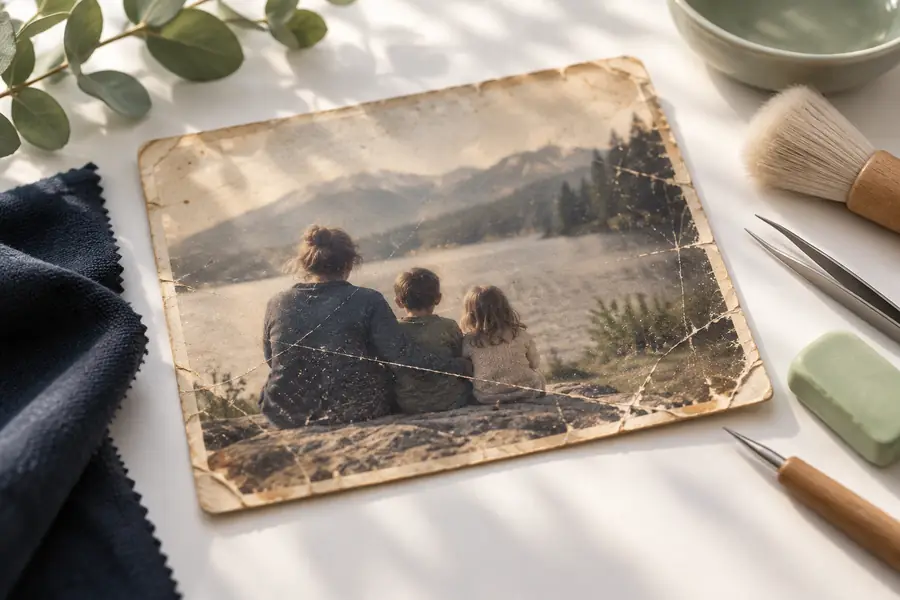
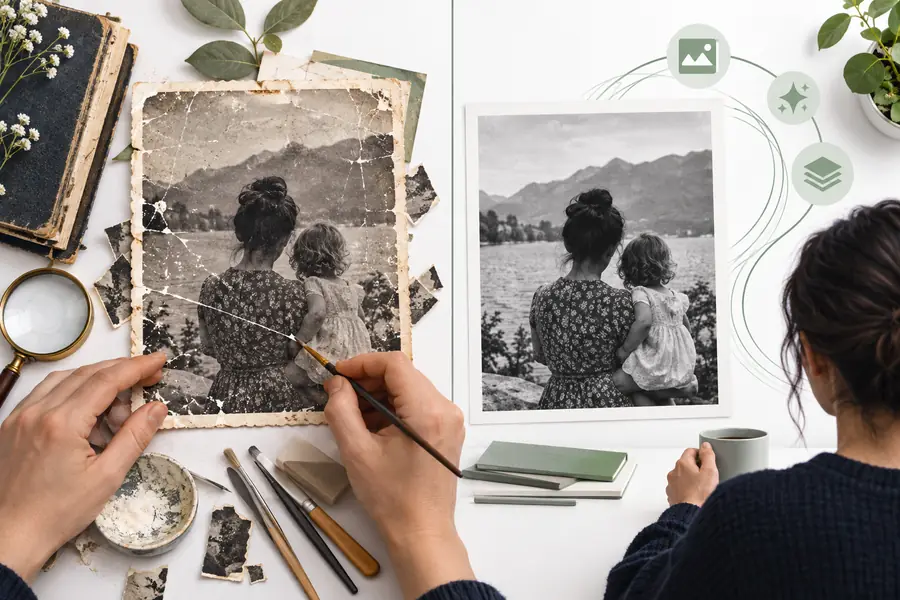
Illustration d’amélioration photo pour comparer les approches de retouche

L’essentiel d’abord : comparez ce que vous pouvez vérifier

Le meilleur point de départ n’est pas une promesse d’amélioration parfaite. C’est une image de test, un objectif clair et une vérification de ce que vous pouvez réellement enregistrer.

La mention « gratuit » ne précise pas les conditions

Un service peut vous permettre de prévisualiser une retouche tout en limitant les exportations, la résolution ou les utilisations répétées. Cette page ne peut pas vérifier les conditions actuelles de chaque alternative. Ne supposez pas que l’aperçu correspond au fichier que vous recevrez.

Solution

Lisez les conditions actuelles du service et testez l’enregistrement complet d’une image avant de consacrer du temps à un lot plus important.
Les détails manquants ne peuvent pas être retrouvés avec certitude

La netteté accrue ou la reconstruction par IA peuvent rendre un visage, une enseigne ou une texture plus définis sans retrouver ce que l’appareil photo a enregistré à l’origine. Un résultat séduisant n’est pas nécessairement fidèle, en particulier pour les images historiques ou documentaires.

Solution

Conservez l’original et comparez les détails importants en taille réelle, plutôt que de vous fier uniquement à un petit aperçu.

Une seule retouche ne convient pas à toutes les photos

Une scène de nuit bruitée, un ancien scan et un portrait légèrement flou posent des problèmes différents. Un traitement trop poussé peut lisser la peau, accentuer les contours ou modifier les textures fines, même si l’image paraît globalement plus lumineuse.

Solution

Testez une photo représentative de chaque groupe et privilégiez le résultat le plus léger qui résout le problème visible.

Cette comparaison ne peut garantir aucune fonctionnalité

Enhancephoto peut vous aider à évaluer une méthode de retouche, mais cette page ne prouve pas que le service de destination prend en charge un format de fichier, une taille de lot, une résolution ou une exportation gratuite en particulier. Les fonctionnalités disponibles peuvent changer.

Solution

Vérifiez les commandes et les conditions actuelles du service de destination avec un échantillon non sensible avant d’importer des photos importantes.

Comparez critère par critère

Utilisez le même fichier original pour chaque test. Il sera ainsi plus facile de juger les différences entre les résultats qu’avec des exemples promotionnels distincts.

  1. 1

    Choisissez le problème à résoudre

    Déterminez si votre photo a besoin de moins de bruit, de contours plus nets, d’une meilleure exposition ou d’un fichier plus grand. Notez votre priorité avant d’ouvrir un éditeur : un outil performant pour l’agrandissement n’est pas forcément celui que vous préférerez pour obtenir un portrait naturel.

  2. 2

    Examinez la retouche, pas seulement l’aperçu

    Comparez l’image originale et l’image retouchée à un niveau de zoom similaire. Examinez attentivement les yeux, les cheveux, les lettres imprimées, les lignes droites et les motifs répétitifs. Ces zones révèlent plus facilement une netteté excessive et des textures inventées qu’un simple coup d’œil à l’ensemble de la photo.

  3. 3

    Vérifiez le fichier enregistré

    Avant de choisir une autre solution, vérifiez ce qu’elle vous permet de télécharger et si le résultat convient à l’usage prévu. Après l’enregistrement, vérifiez les dimensions et l’apparence du fichier lui-même ; ne déduisez pas la qualité de l’exportation d’un aperçu dans le navigateur.

  4. 4

    Recommencez avec une autre photo

    Un portrait réussi ne suffit pas à montrer comment un éditeur traite une pièce sombre, une photo imprimée numérisée ou un paysage riche en détails. Un second test aide à distinguer une méthode généralement utile d’un résultat qui mettait simplement votre première image en valeur.

À qui convient chaque approche

La meilleure façon de comparer dépend de ce que vous recherchez : une méthode guidée dans le navigateur, un objectif de résultat précis ou davantage de contrôle manuel.

Avant de changer d’outil : faites un test

Prenez une photo originale et une courte liste de ce qui vous déplaisait dans le résultat précédent. Comparez les résultats avec prudence avant de traiter toute une collection.

Photographie illustrative plus douce représentant une image de départ Point de départ
Image illustrative représentant une autre direction de retouche Option possible
Ces images montrent les éléments à examiner ; elles ne constituent ni une comparaison avant-après vérifiée de l’exportation d’un même fichier, ni une promesse de résultat. Conservez votre original, testez une image, examinez les détails fins et vérifiez le fichier téléchargé avant de changer votre méthode de travail.

Adaptez la méthode à la photo

Une bonne alternative corrige le défaut de votre photo sans créer un problème plus gênant.

Pour conserver un portrait du quotidien

Un portrait pris avec un téléphone paraît légèrement flou, mais les visages doivent rester reconnaissables et la peau conserver sa texture. Essayez une retouche légère et examinez les yeux et les cheveux avant de le partager.

Privilégiez un résultat naturel plutôt qu’une netteté excessive. Si vous préférez travailler directement sur votre appareil, consultez comment améliorer une photo sur téléphone.

comment améliorer une photo sur téléphone

Archiviste de photos de famille

Une ancienne épreuve présente une décoloration, du grain ou des marques qui nécessitent un traitement différent d’une simple accentuation de la netteté. Conservez un scan intact afin que toute correction ultérieure puisse repartir de la source.

Comparez plusieurs types de modifications avant de décider ce qui doit être conservé dans les archives ; les exemples pour améliorer une photo en ligne offrent des situations utiles à évaluer.

exemples pour améliorer une photo en ligne

Utilisateur débutant d’un éditeur dans le navigateur

Vous devez améliorer une image et souhaitez comprendre les étapes avant d’essayer une nouvelle destination. Commencez par une image que vous pouvez remplacer plutôt que par un original sensible.

Suivez une routine de test et d’inspection au lieu de supposer que le premier aperçu est définitif. Découvrez comment améliorer une photo en ligne grâce à une séquence de départ pratique.

comment améliorer une photo en ligne

Comparateur attentif d’outils

Vous avez découvert plusieurs services d’apparence similaire et souhaitez savoir ce que signifie l’amélioration en ligne avant de transférer une collection. Examinez séparément l’objectif de retouche, les artefacts possibles et le fichier enregistré.

Utilisez la définition comme base de comparaison : ce que signifie améliorer une photo en ligne explique le terme sans considérer tous les services comme interchangeables.

que signifie améliorer une photo en ligne

Essayez une autre méthode de retouche

Évaluez le résultat sur votre propre photographie

Commencez par une photo que vous pouvez tester sereinement, conservez son original et décidez quelle amélioration constituerait une réussite. Découvrez l’outil de retouche, vérifiez ses conditions actuelles et les commandes disponibles, puis examinez tout résultat enregistré à côté de votre source. Ce petit essai est plus instructif que de choisir une solution alternative en se fondant uniquement sur son titre.

Découvrez la retouche photo
  • Conservez un original intact
  • Examinez les détails en taille réelle
  • Vérifiez le fichier enregistré et les conditions actuelles

FAQ sur la comparaison

Recherchez des services qui indiquent clairement leurs conditions actuelles d’utilisation et d’exportation, puis essayez-les avec une photographie non sensible. Vérifiez si vous pouvez enregistrer un résultat adapté à votre usage ; un simple aperçu ne permet pas de déterminer ce qui est disponible sans paiement.

Aucune des deux approches n’est meilleure pour toutes les images. Une retouche automatisée peut être pratique pour des modifications générales, tandis que les ajustements manuels vous offrent davantage de contrôle sur des zones précises et vous aident à éviter un effet qui ne vous plaît pas.

Cela peut rendre les contours plus nets, mais ne peut pas garantir la récupération de détails qui n’ont jamais été capturés. Examinez attentivement le texte et les traits du visage, car les détails reconstruits peuvent sembler convaincants tout en étant inexacts.

Vérifiez les informations actuelles de la destination concernant la confidentialité, les formats d’entrée pris en charge, les options de sortie et les conditions d’utilisation. Enregistrez vos originaux séparément et testez une modification complète ainsi que le téléchargement avec une image remplaçable avant de transférer toute une collection.

Non. Un plus grand nombre de pixels peut être utile pour certains affichages ou formats d’impression, mais l’agrandissement seul ne restaure pas les détails fins authentiques. Comparez le fichier enregistré à la taille à laquelle vous prévoyez de l’utiliser et soyez attentif aux halos, aux textures lissées ou aux lettres déformées.

Améliorer une photo
Améliorer une photo