「無料」という表示だけでは利用条件は分からない
編集結果をプレビューできても、書き出し、解像度、繰り返しの利用には制限がある場合があります。このページでは、すべての代替サービスの最新の利用条件を確認できません。プレビューと同じファイルを受け取れると思い込まないでください。
対処法
大量の画像の編集に時間をかける前に、サービスの最新の利用条件を読み、保存まで一通り試しましょう。
編集ツールの選び方
無料で試せる写真を高画質化する代替サービスを探しているなら、サービスを選ぶ前に、それぞれの方法で何ができるかを比較しましょう。プレビューが鮮明に見えても、保存できる画像、利用規約、編集機能が自分のニーズに合わなければ意味がありません。
パートナーサービスの利用手順:Supavisualでは、サインインとサブスクリプション登録後に、プロンプトを使った一般的な画像編集、背景除去、2×/4×のアップスケールを利用できます。新規アカウントの生成クレジットは0から始まります。古い写真の修復や自動カラー化に特化した機能はありません。これらのリンクから画像やプロンプトが送信されることはありません。

出発点は、完璧に高画質化できるという宣伝文句ではありません。テスト用の画像と明確な目標を用意し、実際に何を保存できるか確認することです。
編集結果をプレビューできても、書き出し、解像度、繰り返しの利用には制限がある場合があります。このページでは、すべての代替サービスの最新の利用条件を確認できません。プレビューと同じファイルを受け取れると思い込まないでください。
対処法
大量の画像の編集に時間をかける前に、サービスの最新の利用条件を読み、保存まで一通り試しましょう。
シャープ化やAIによる再構成で、顔、看板、質感がよりはっきり見えるようになっても、カメラが元々記録した情報を復元できたとは限りません。特に歴史的な画像や記録写真では、見栄えのよい結果が正確な結果とは限りません。
対処法
元画像を残し、小さなプレビューだけで判断せず、重要な細部を原寸大で比較しましょう。
ノイズの多い夜景、古いスキャン画像、少しぼやけたポートレートでは、問題点が異なります。画像全体が明るく見えても、処理を強くかけすぎると、肌がのっぺりしたり、輪郭が強調されすぎたり、細かな質感が変わったりすることがあります。
対処法
写真のグループごとに代表的な1枚を試し、目に見える問題を解決できる範囲で、できるだけ控えめな処理結果を選びましょう。
Enhancephotoは編集方法を検討する助けになりますが、このページは、リンク先が特定のファイル形式、バッチ処理の枚数、解像度、無料での書き出しに対応していることを証明するものではありません。利用できる機能は変更される場合があります。
対処法
大切な写真をアップロードする前に、機密情報を含まないサンプルを使い、リンク先の現在の編集機能と利用条件を確認しましょう。
各テストには同じ元ファイルを使用してください。別々の宣伝用サンプルを比べるよりも、仕上がりの違いを判断しやすくなります。
写真に必要なのが、ノイズの低減、輪郭の明瞭化、露出の改善、出力サイズの拡大のどれかを見極めましょう。編集ツールを開く前に優先事項を書き出してください。拡大が得意なツールでも、自然な仕上がりのポートレートには適していないかもしれません。
元画像と編集後の画像を同程度の拡大率で比べましょう。目、髪、印刷された文字、直線、繰り返し模様をよく確認してください。画像全体をひと目見るだけでは気づきにくい、過度なシャープ処理や不自然に作り出された質感が、こうした部分に現れます。
別のツールを使うと決める前に、何をダウンロードできるか、その結果が用途に合うかを確認してください。保存後の実際のファイルで画像の寸法と見た目を確かめ、ブラウザー上のプレビューだけで書き出し品質を判断しないでください。
ポートレートが1枚うまく仕上がっても、暗い室内の写真、スキャンしたプリント、細部の多い風景写真も同じように扱えるとは限りません。2枚目を試すことで、広く役立つ作業手順なのか、最初の画像とたまたま相性がよかっただけなのかを見分けやすくなります。
何を比較すべきかは、ブラウザーで案内に沿って進めたいのか、特定の仕上がりを目指すのか、手動で細かく調整したいのかによって変わります。
元の写真を1枚用意し、以前の仕上がりで気になった点を短く書き出しましょう。写真コレクション全体を移す前に、慎重に比較してください。
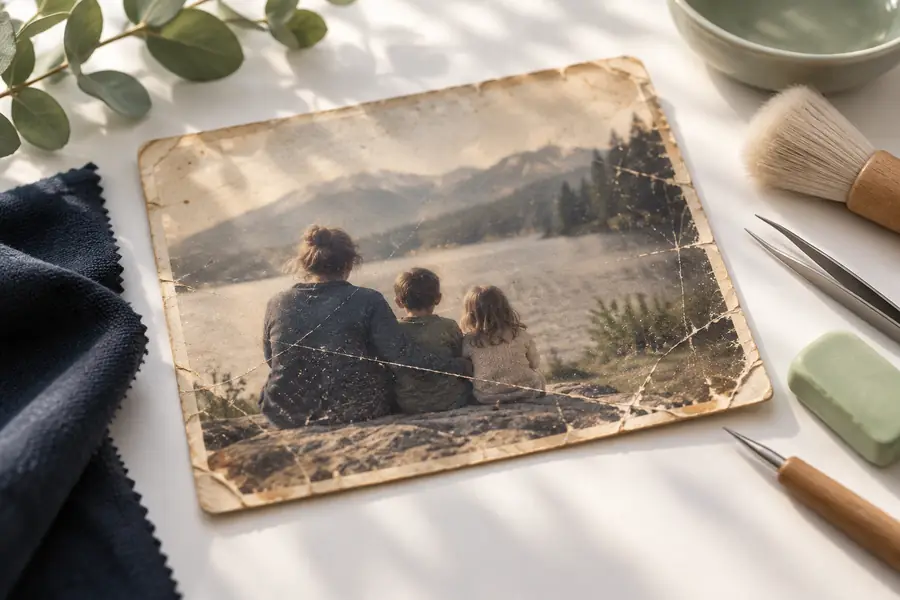 出発点
出発点
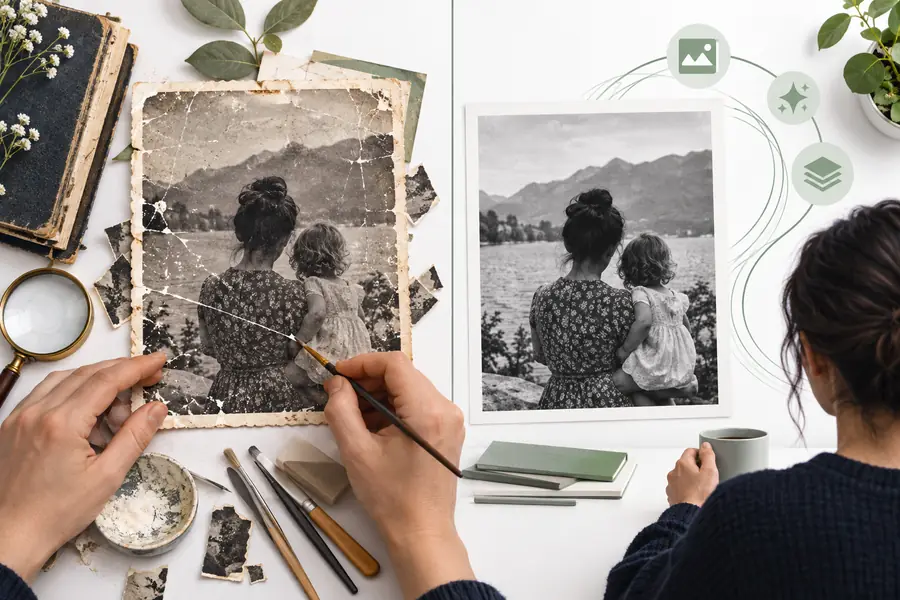 考えられる方向性
役立つ代替手段とは、より目立つ問題を生まずに、その写真の弱点を改善できるものです。
スマートフォンで撮ったポートレートが少しぼやけていても、顔は見分けられ、肌の質感は残したいものです。控えめな編集を試し、共有する前に目と髪を確認しましょう。
強いシャープ処理より、自然な仕上がりを選びましょう。スマートフォン中心の作業手順については、「スマートフォンで写真を高画質化する方法」をご覧ください。
スマートフォンで写真を高画質化する方法古いプリント写真には、通常のシャープ化とは異なる処理が必要な色あせ、粒子、汚れがある場合があります。後からの修正をいつでも元の状態から始められるよう、未加工のスキャンを保存しておきましょう。
アーカイブに残すべきものを決める前に、いくつかの変更方法を比較しましょう。オンラインで写真を高画質化する例では、評価に役立つさまざまなケースを確認できます。
オンラインで写真を高画質化する例1枚の画像を改善したいものの、新しいサービスを試す前に手順を理解したいと考えています。慎重に扱うオリジナルではなく、置き換え可能な画像から始めましょう。
最初のプレビューが最終結果だと思い込まず、試して確認する手順に従いましょう。実践的な開始手順については、オンラインで写真を高画質化する方法をご覧ください。
オンラインで写真を高画質化する方法似たようなサービスをいくつか見たことがあり、コレクションを転送する前にオンラインでの高画質化の意味を知りたいと考えています。編集の目的、起こり得るアーティファクト、保存された出力を分けて確認しましょう。
比較の基準として定義を利用しましょう。オンラインで写真を高画質化するとは何かを説明し、すべてのサービスを同じものとして扱わずに理解できます。
オンラインで写真を高画質化するとは試しても問題のない写真から始め、オリジナルを保存したうえで、どのような改善を成功とみなすかを決めましょう。編集先を確認し、現在の利用規約と利用可能なコントロールを確認してから、保存した結果を元画像の横に並べて調べます。この小さな試行は、見出しだけで別のサービスを選ぶよりも有益です。
写真編集を試す現在の利用条件と書き出し条件を明確に記載しているサービスを探し、慎重に扱う必要のない写真を1枚試してみましょう。目的に合った結果を保存できるか確認してください。プレビューだけでは、支払いなしで何が利用できるかは判断できません。
どちらの方法も、すべての画像において優れているわけではありません。自動編集は全体的な変更を手軽に行える一方、手動調整では特定の部分をより細かく制御でき、好ましくない効果を避けやすくなります。
輪郭がより鮮明に見えることはありますが、撮影時に記録されなかった細部を復元できるとは限りません。再構成された細部はもっともらしく見えても正確でない場合があるため、文字や顔の特徴を注意深く確認してください。
移行先の最新のプライバシー情報、対応する入力形式、出力オプション、利用規約を確認してください。元画像は別に保存し、写真をまとめて移す前に、差し替え可能な画像1枚で編集からダウンロードまで一通り試してください。
いいえ。ピクセル数が増えると、ディスプレイや印刷サイズによっては役立ちますが、拡大するだけでは実際の細部は復元されません。保存したファイルを使用予定のサイズで確認し、輪郭周辺の光のにじみ、質感の平滑化、文字のゆがみがないか確かめてください。