Online free For photoshop Examples online

スマートAIで 写真を高画質化 オンラインでディテールと画質を向上

Enhancephotoでは、ブラウザ内の1つのワークフローで写真の鮮明さ、色、明るさを高められ、ぼやけたスナップ写真やテキストから色あせた家族写真まで対応します。

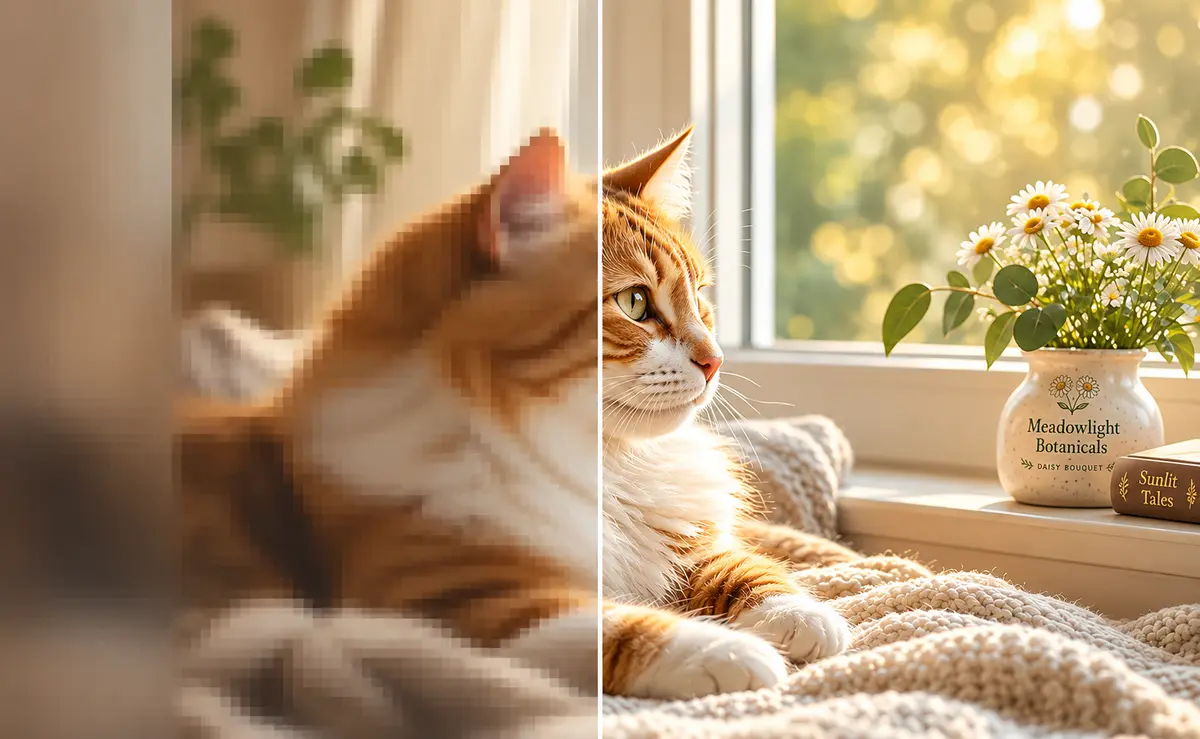
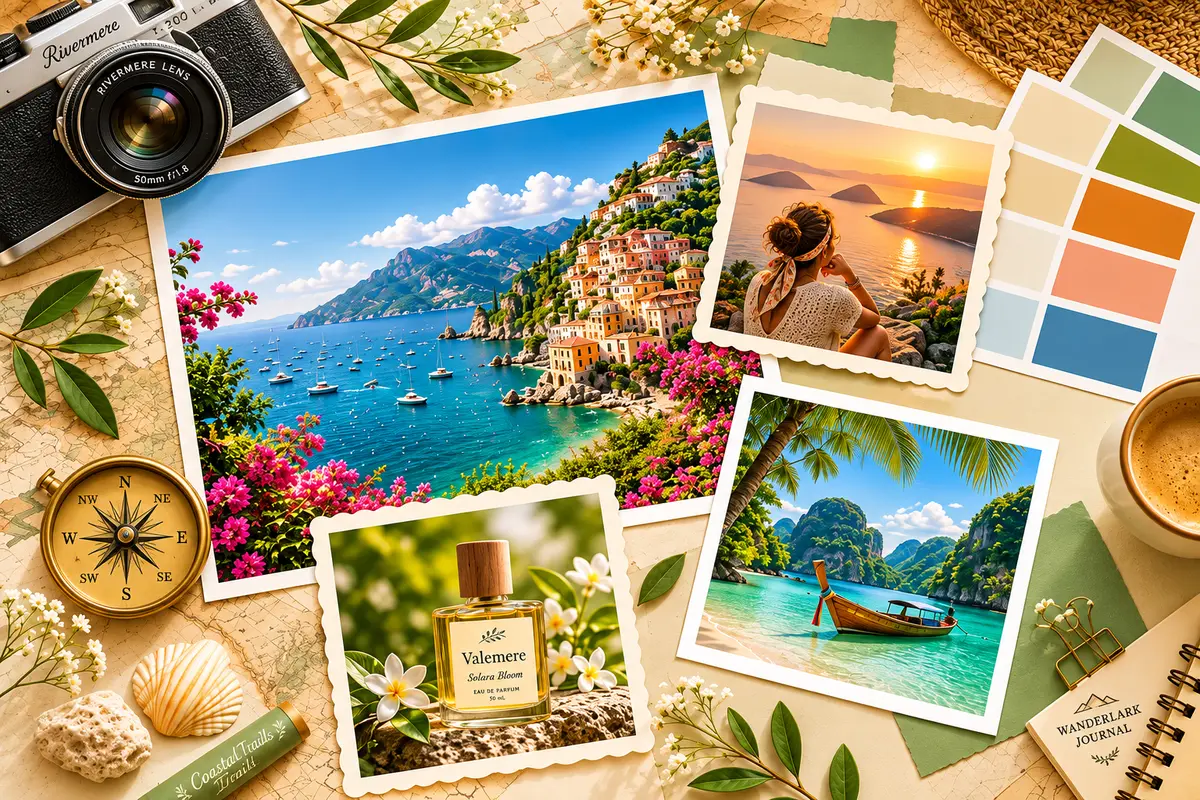
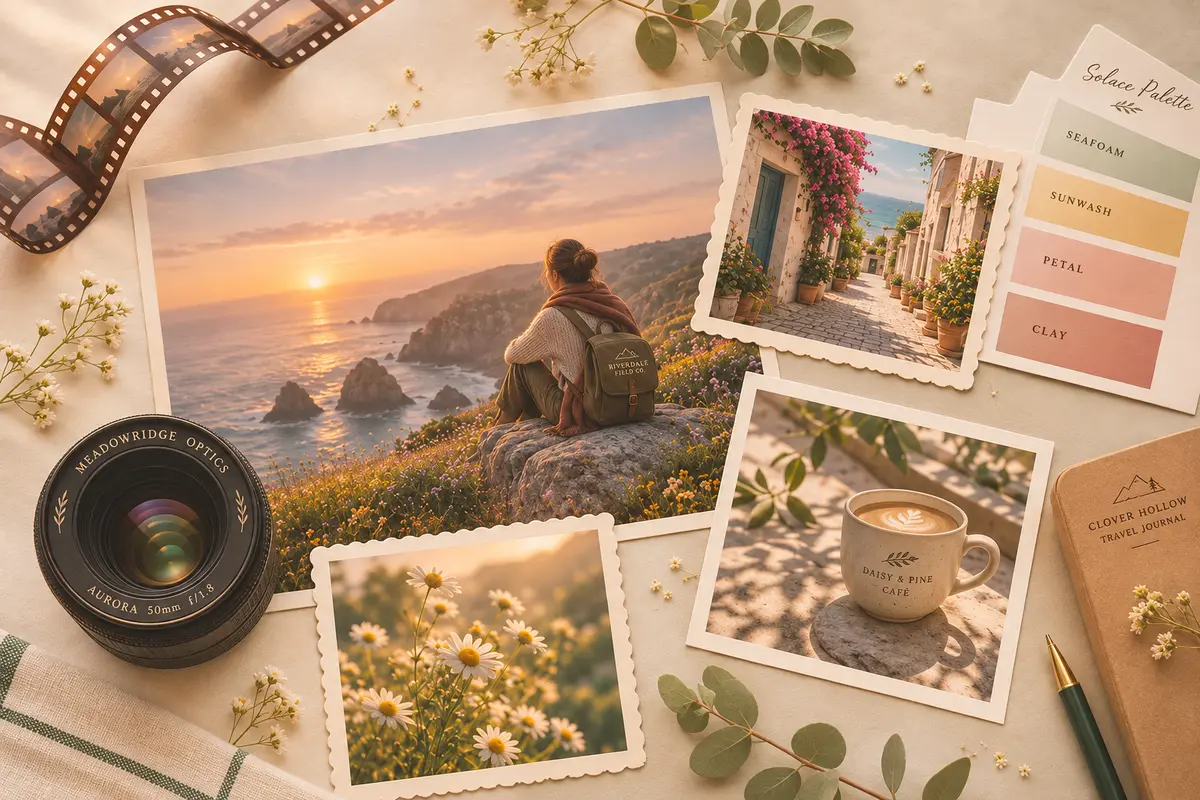
AIによる写真の高画質化処理後の、明るく鮮明なフラットレイ。高画質化された旅行プリント、海岸の夕日、ロングテールボートがある熱帯のラグーン、クリーム色のデスク上のカラースウォッチ。 より柔らかく、少し霞んだオリジナルのフラットレイ。フィルムストリップ、ヴィンテージカメラレンズ、夕日の海岸線のプリント、デイジーが添えられたベージュのデスク。 ビフォー アフター
写真アップグレードのアイデア

次のステップでファイルを追加してください。

ブラウザワークフロー · 次の画面でアップロードします

開始するアイデアを選択

AI+
スマートなアイデア
HD+
ディテールの対象
Web+
ブラウザベース

写真を高画質化してディテールを引き立て、画質を向上させるAIツール

より鮮明な写真、より忠実な色、復元された細部、そして大きなサイズで共有・印刷できるファイルにつながる方法を見つけましょう。

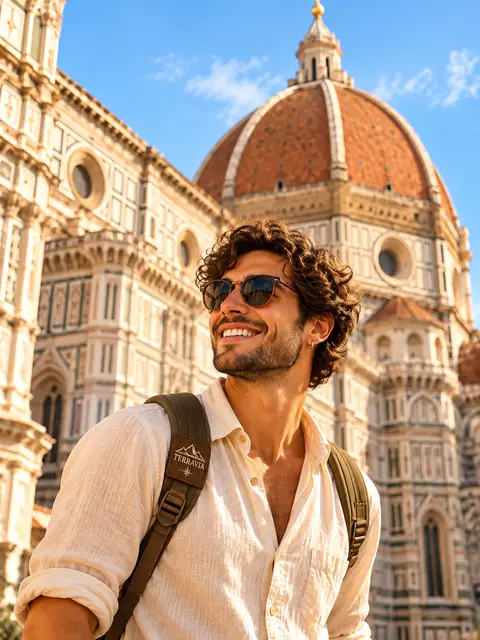
晴れた日、ルネサンス様式の大聖堂のドームを前に、サングラスとリネンシャツを身につけバックパックを背負った、巻き毛の笑顔の男性

AI写真高画質化

日常のスナップ写真を高画質化し、色、鮮明さ、光を引き立てます。

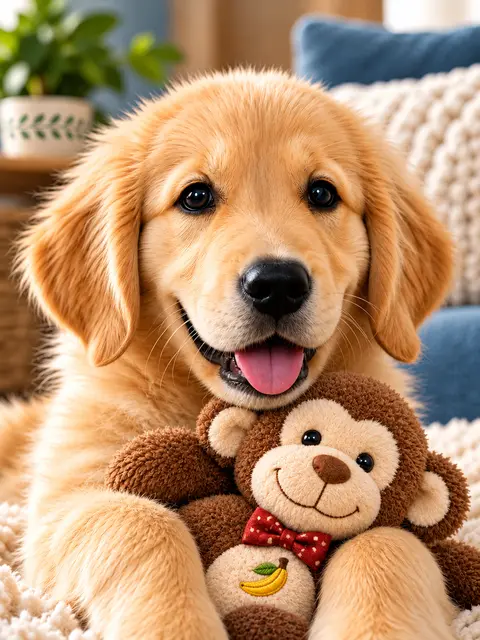
編み物のブランケットの上で、茶色のぬいぐるみのサルを抱きしめる、ふさふさの毛並みがくっきりした幸せそうなゴールデンレトリバーの子犬

画像アップスケーリング

写真をより大きなサイズに拡大し、輪郭を鮮明に保ちます。

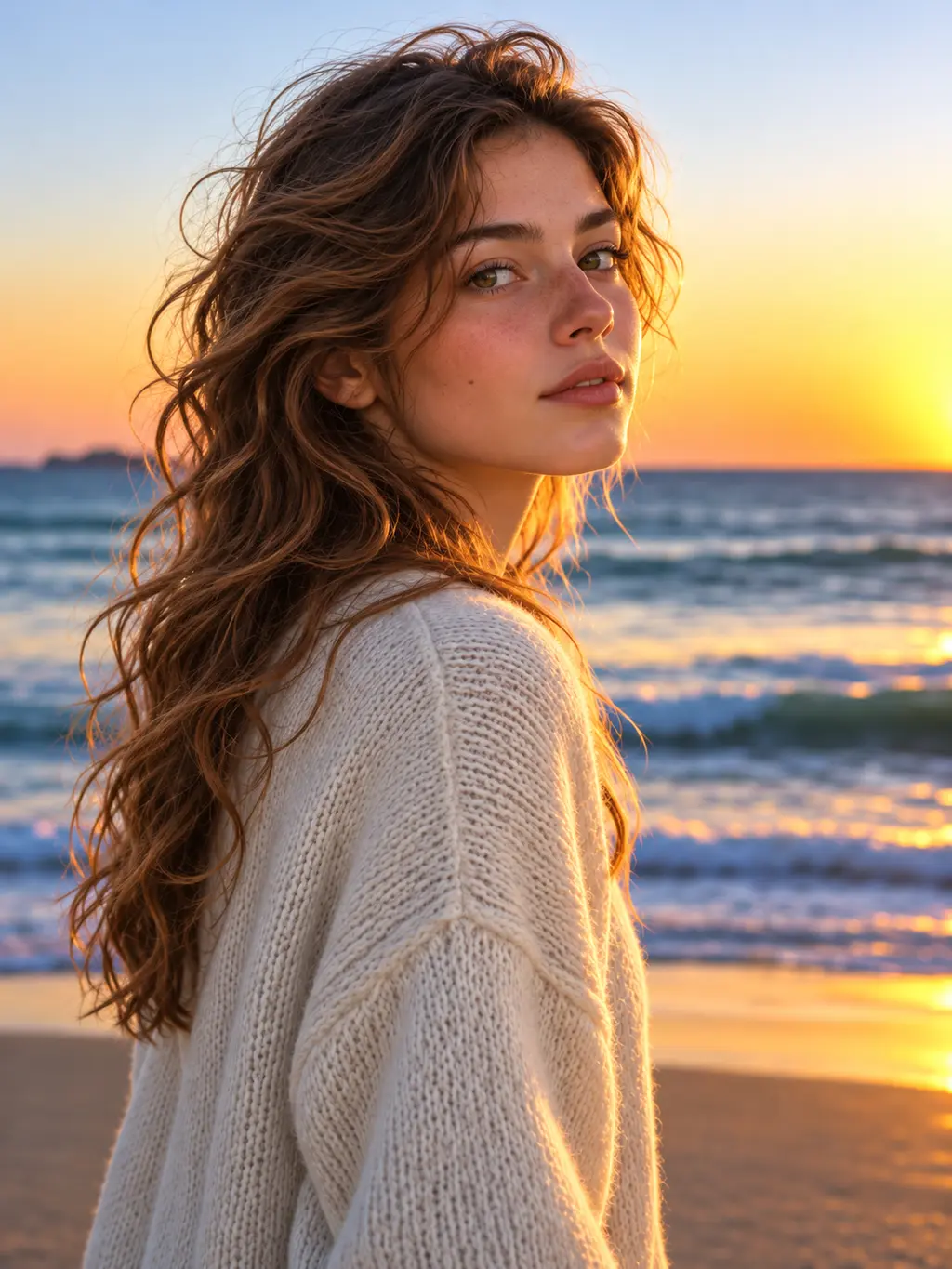
ゴールデンアワーの夕日が差すビーチで、波を背に、クリーム色のニットセーターを着た茶色のウェーブヘアの若い女性

画像の仕上げ調整

照明、色調、シャープネスを丁寧に調整します。

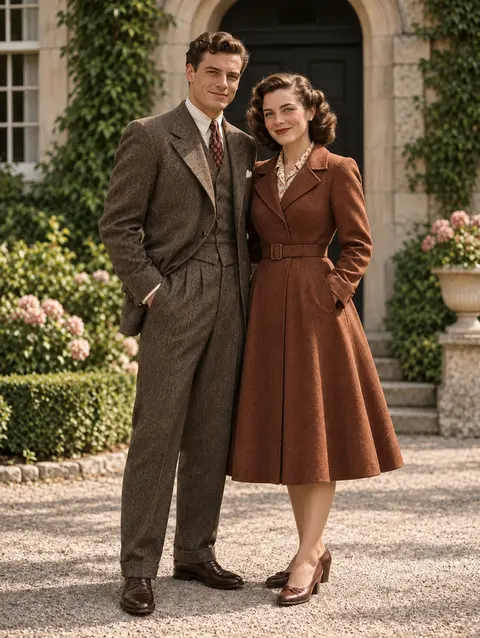
アジサイのある邸宅の外で、ツイードのスーツと長い茶色のコートを着たカップルを写した、復元された1940年代のカラー写真

古い写真の修復

色あせたプリントや傷んだスキャンをよみがえらせます。

よりクリアでシャープな画像のためのオンラインAIツールキット

写真を高画質化し、画像を整え、古いプリントをよみがえらせ、アップスケールするための特化ツールを選べます。デスクトップソフトウェアのインストールは不要です。
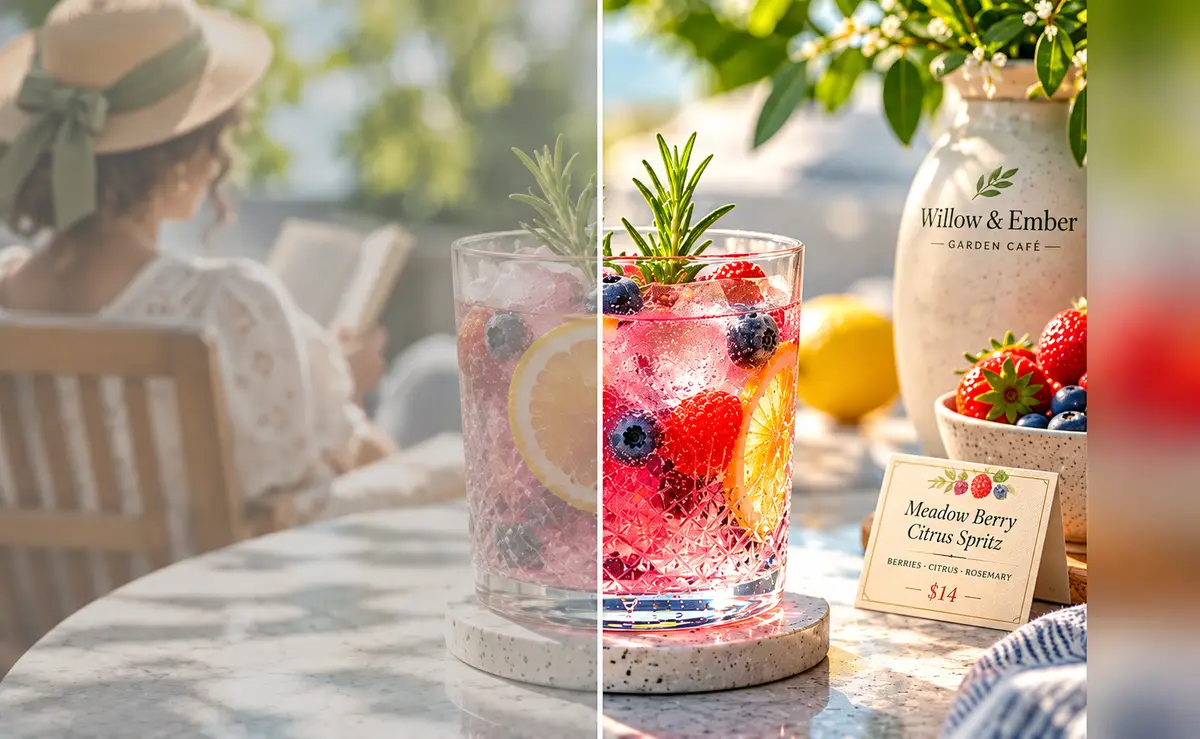
日当たりの良いカフェのテーブルに置かれた、ローズマリーを添えたベリーと柑橘のスプリッツのグラスのビフォーアフター分割写真。左半分はくすみ、右半分は鮮やか

AI写真エンハンサー

光のバランスを整え、色を深め、細部を持ち上げて洗練された仕上がりに。

今すぐ試す
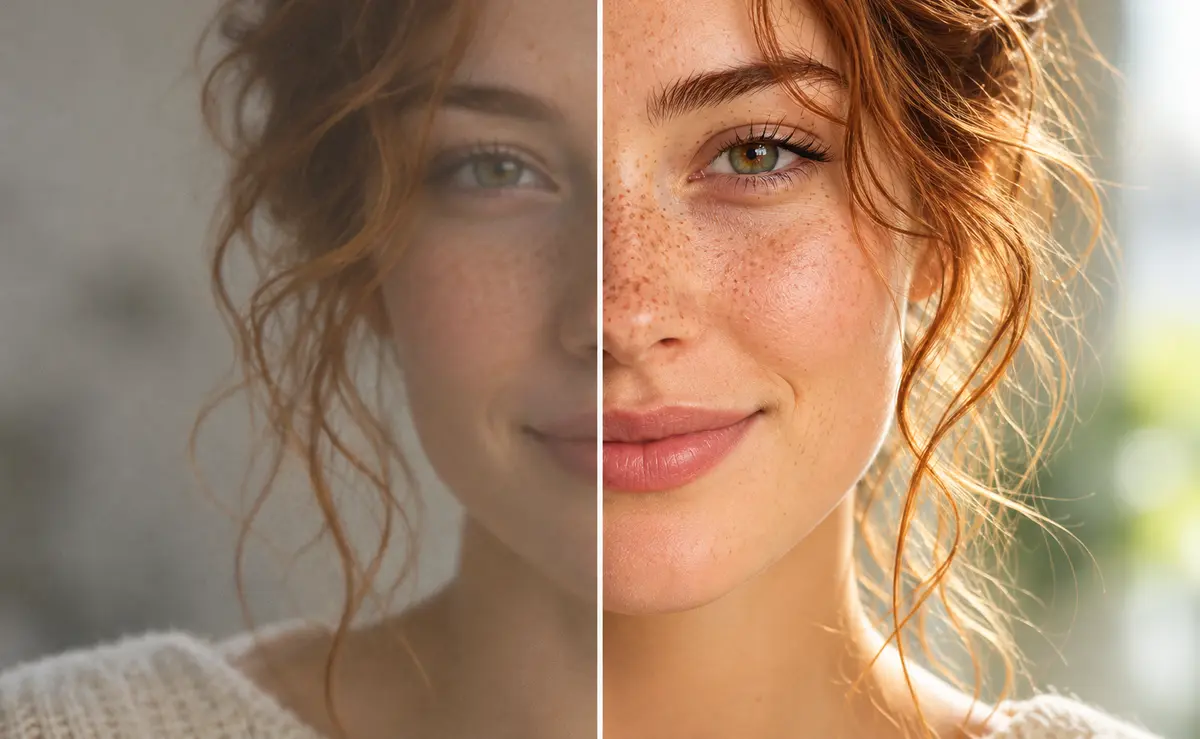
そばかすのある若い女性の顔を中央で分割したクローズアップ。左側は柔らかく粒状感があり、右側はシャープで詳細

AI画像エンハンサー

あらゆる種類の画像でコントラスト、シャープネス、質感を調整。

画像をシャープに
2回表示された旅行写真。一方のコピーは薄いテキストオーバーレイで覆われ、もう一方はクリーンで鮮明

ウォーターマークリムーバー

写真から不要なマーク、スタンプ、オーバーレイを除去。

きれいに整える
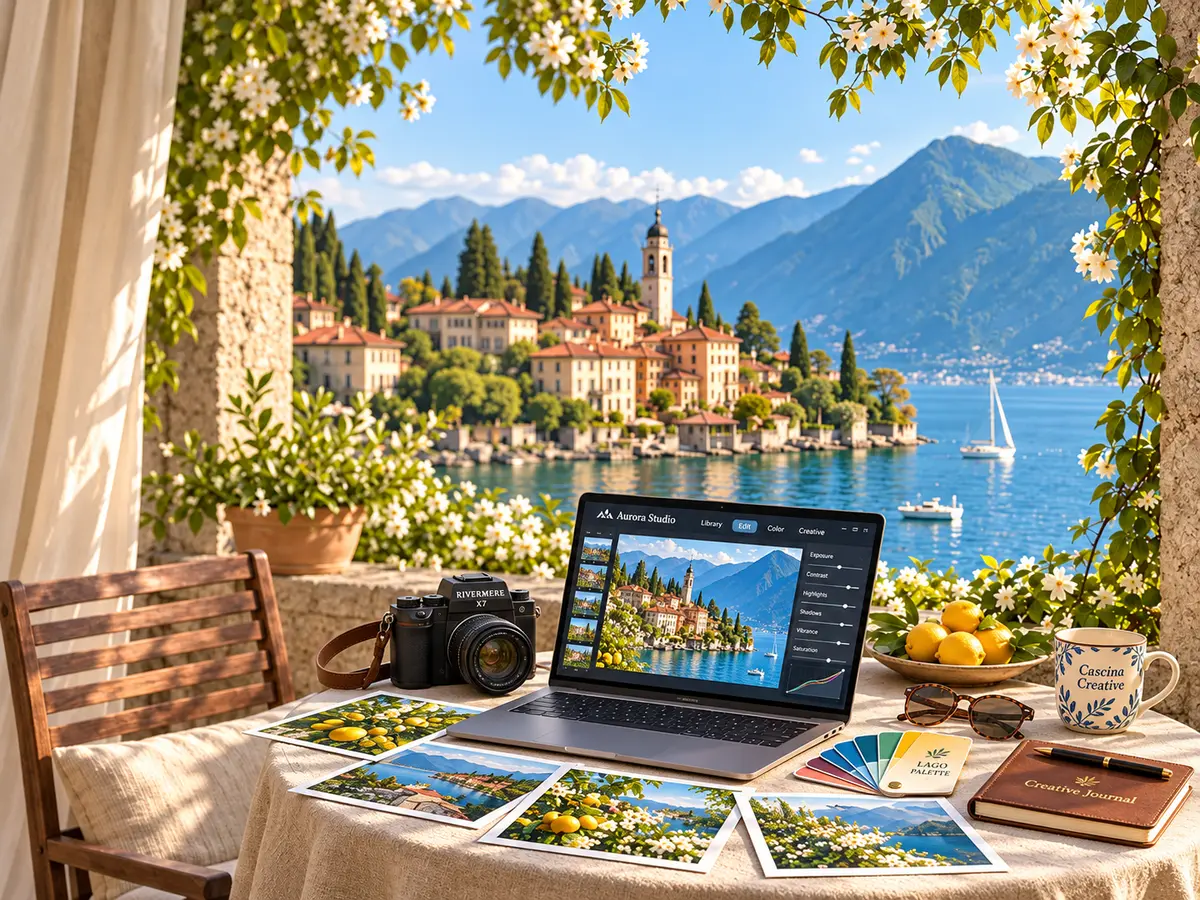
柔らかな日差しの中で、ノートパソコン、カラフルな印刷写真、スウォッチが置かれたクリエイティブな編集デスク

AI写真エディター

ポートレート、風景、日常の写真向けの編集を試せます。

エディターを開く
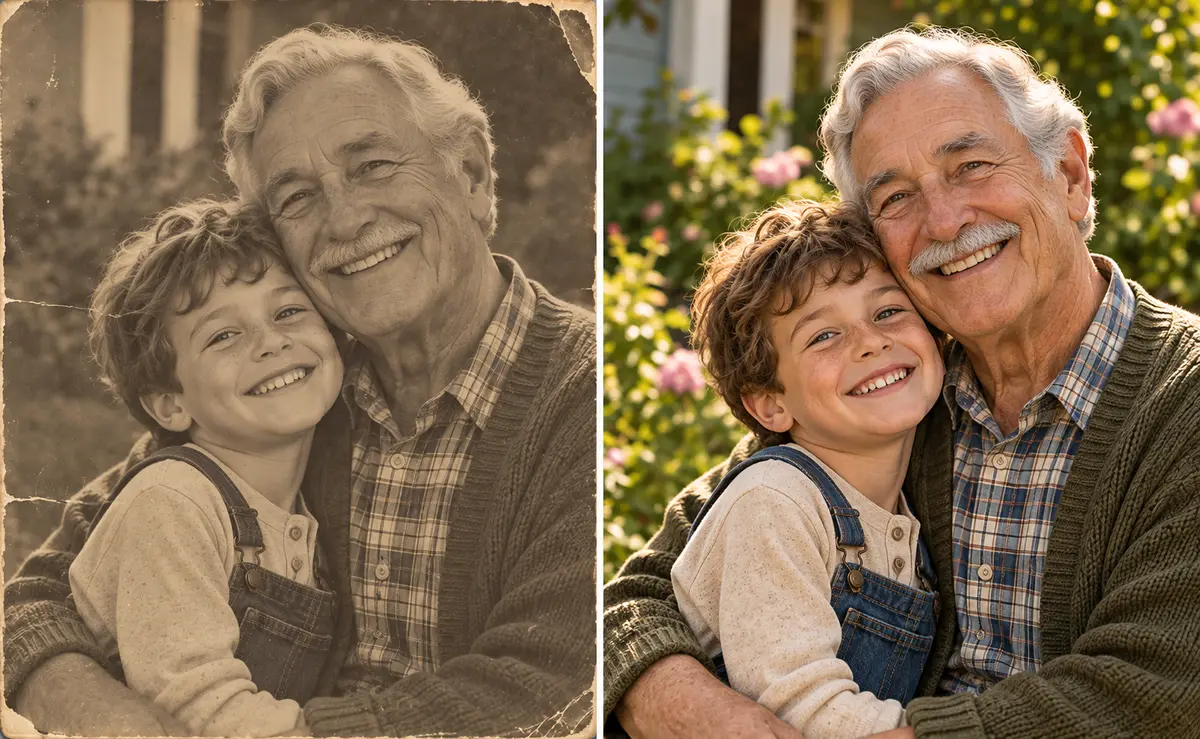
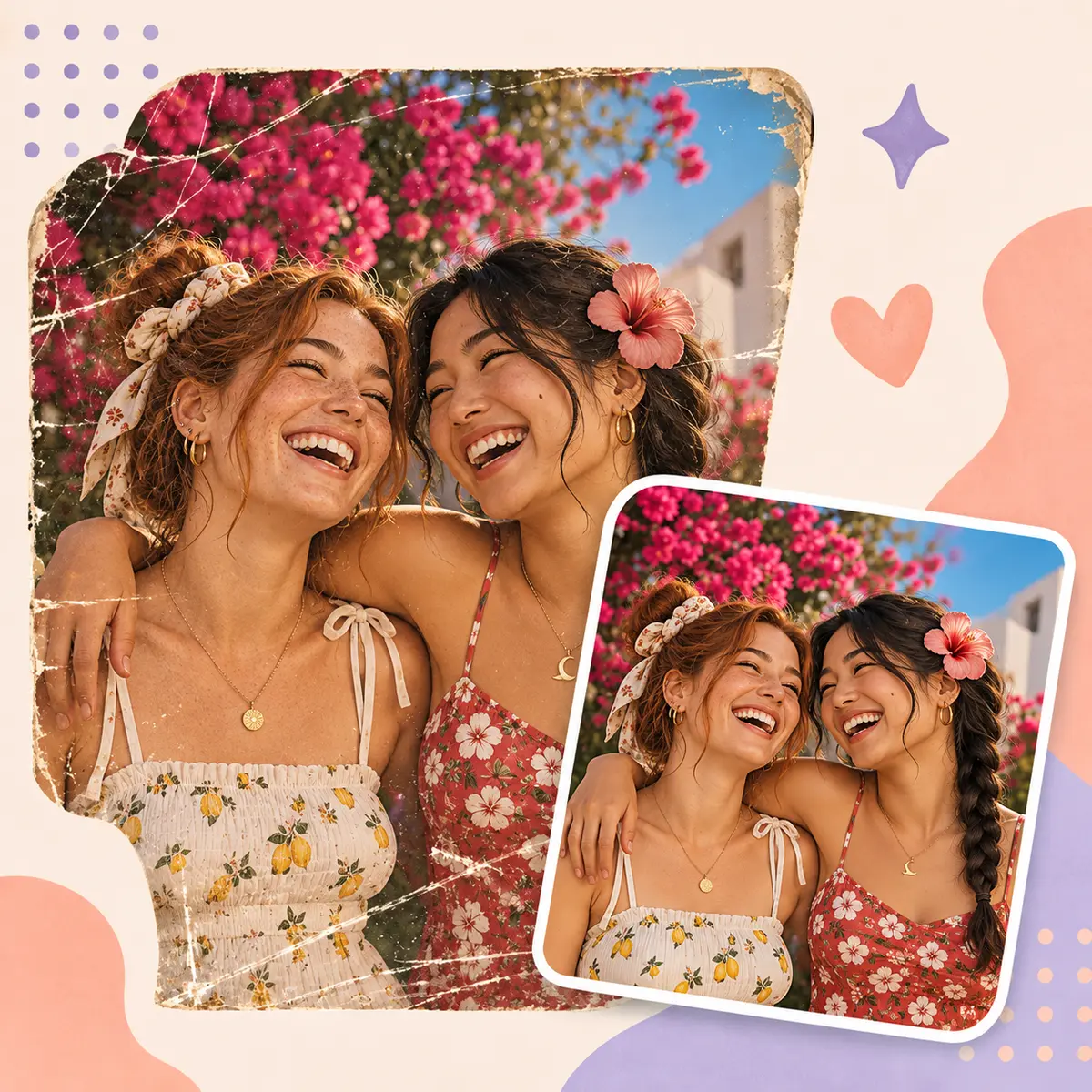
しわのあるセピア色の家族写真と、同じ集合写真をきれいに修復して鮮やかにしたコピーを並べたもの

古い写真の修復

色あせ、折り目、傷のあるプリントを丁寧に修復します。

今すぐ修復
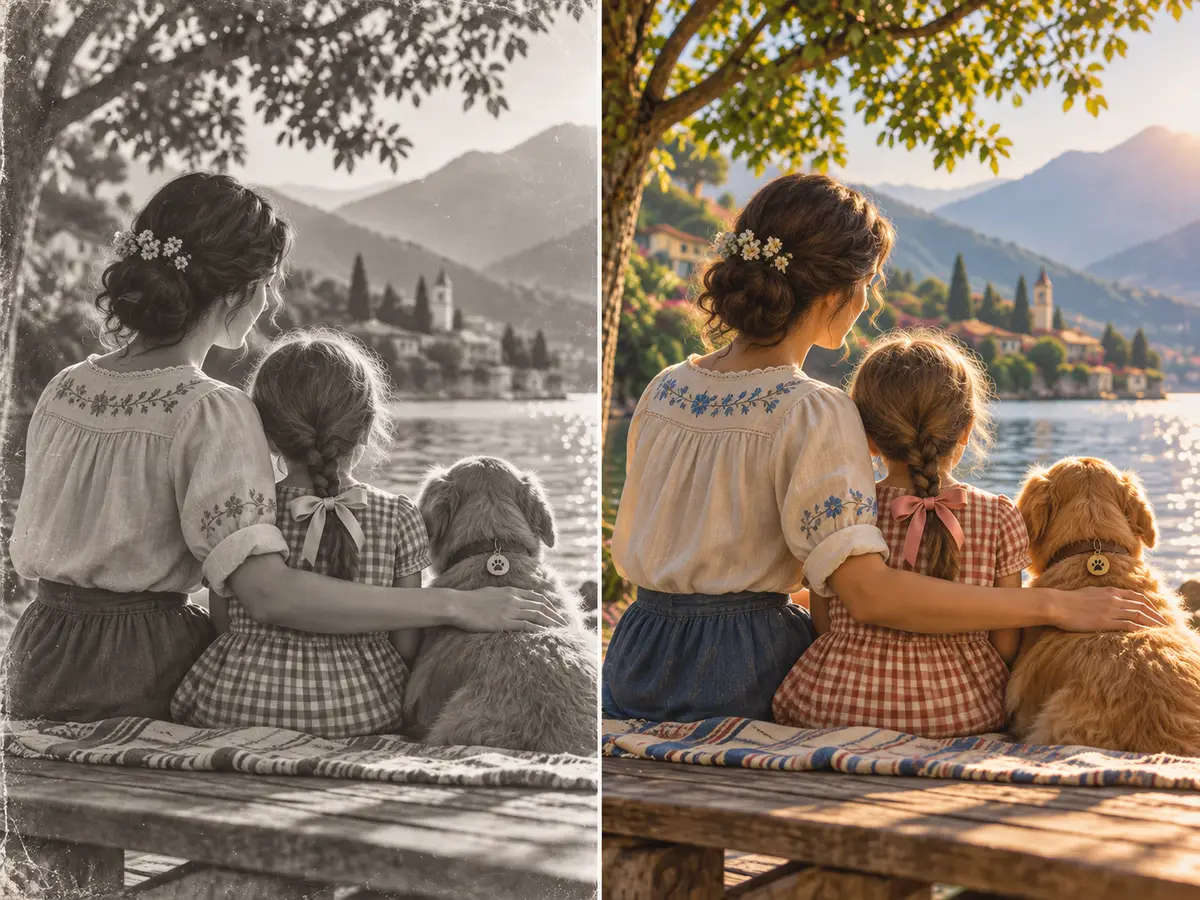
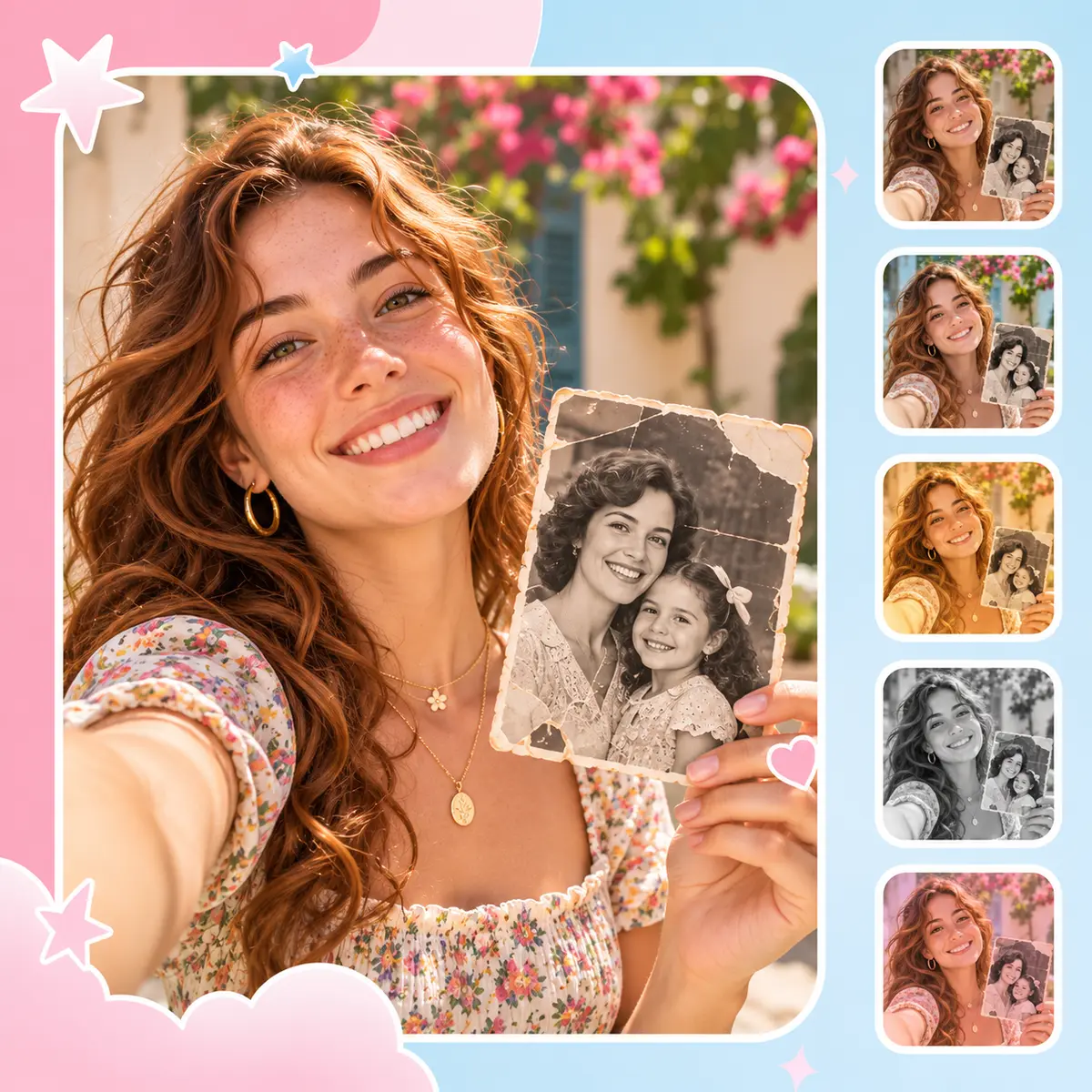
白黒のヴィンテージ女性ポートレートと、自然で温かみのある色彩を施した同じポートレートを並べたもの

写真のカラー化

白黒のアーカイブ写真に自然な色を加えます。

色を加える
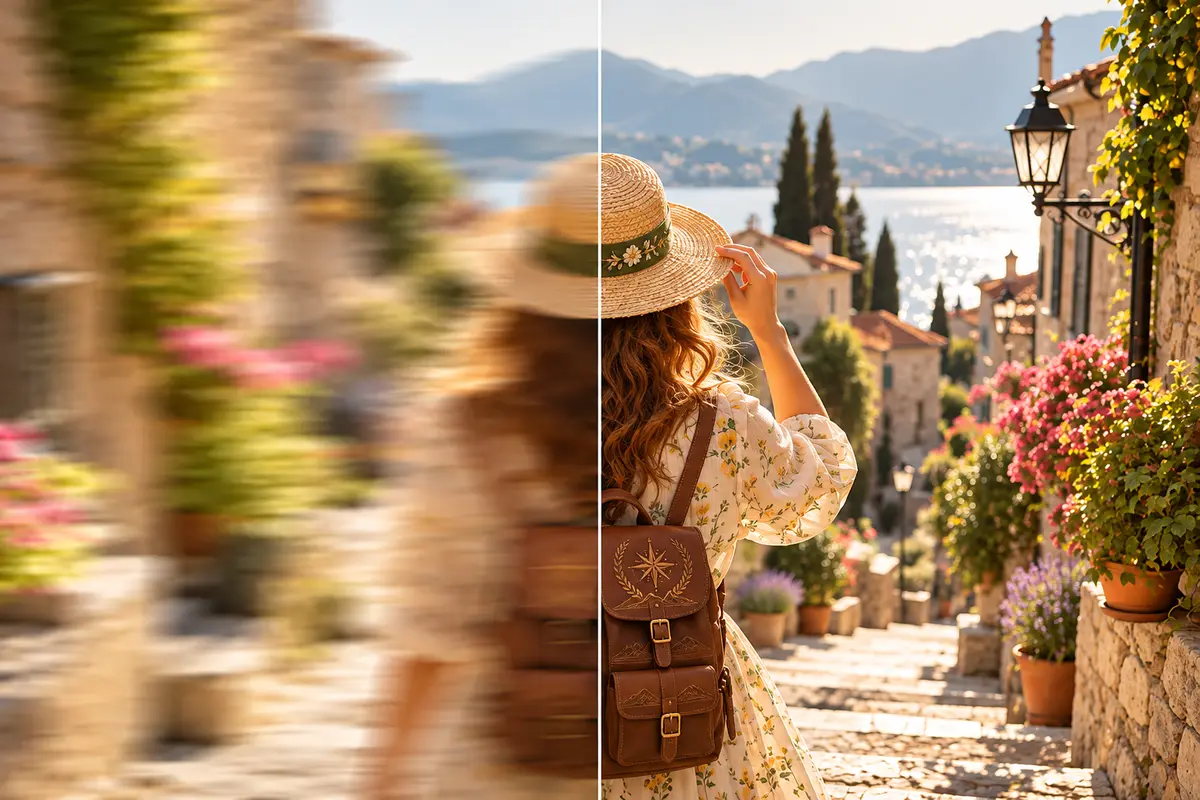
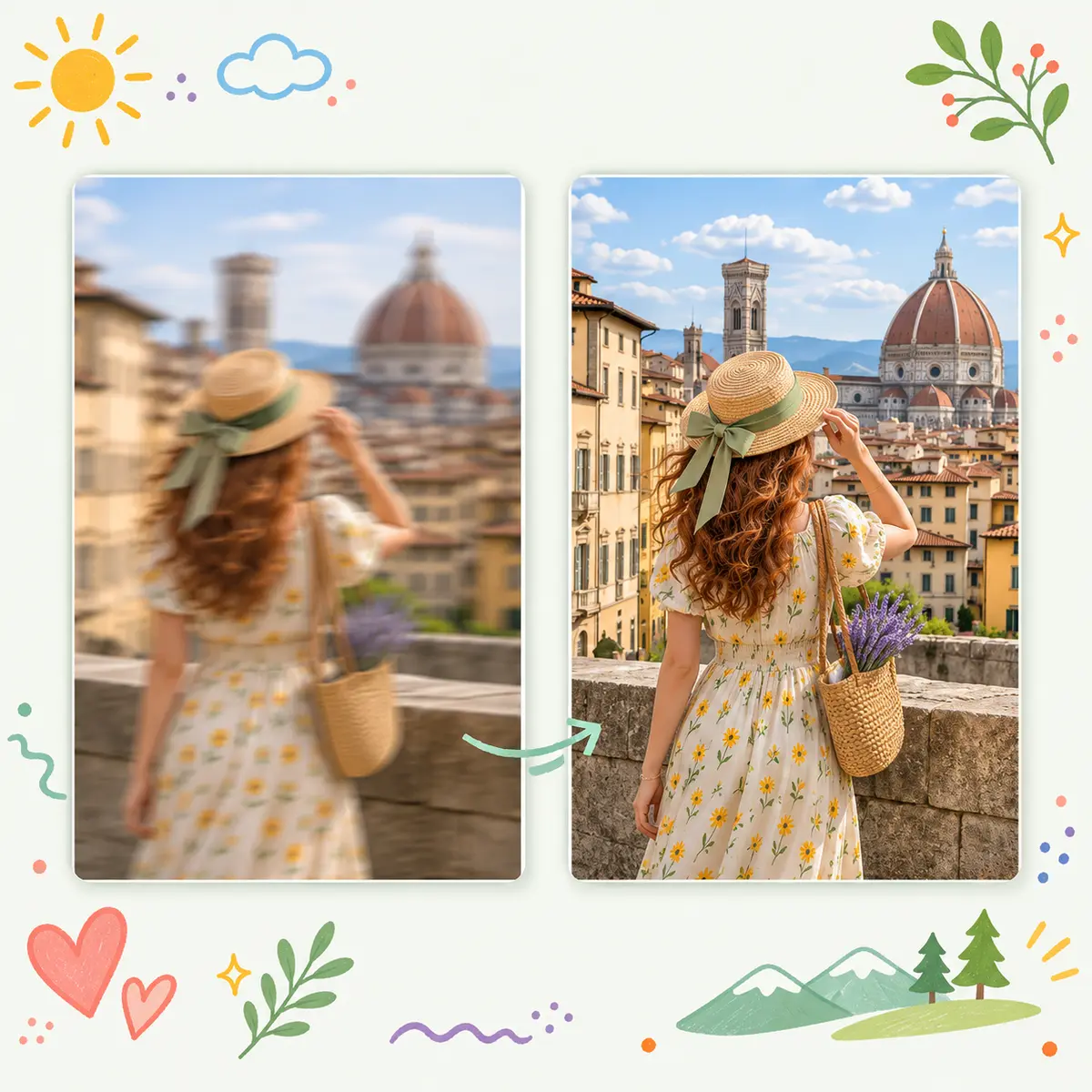
左側のモーションブラーがかかった街角写真と、右側のシャープにピントが合ったバージョンを比較

画像のぼやけを解消

ぼやけた写真や手ブレ写真の鮮明さを取り戻します。

ぼやけを修正

3つの簡単なステップでより良い写真に

写真を選び、希望の仕上がりを設定して、エディターに進んで仕上げます。

写真をアップロード

ファイルを選択

ポートレート、商品、スクリーンショット、スキャン画像のいずれも適しています。

目的を設定

よりシャープなディテール、より豊かな色彩、修復、それとも大きなサイズですか?

安全に進む

ファイルはここではなく、次のサイトでアップロードされます。

スマートAI処理

問題箇所を見つける

ぼけや平坦なコントラスト、注意が必要な領域を確認しましょう。

自然さを保つ

元の持ち味を保ちながら鮮明さを目指します。

編集内容を確認

決める前に各選択肢を比較しましょう。

結果を保存

品質を確認

最終サイズで鮮明さと色を確認します。

元画像を保持

すべての変更を判断できるよう、元画像をそばに置きます。

エクスポートする

エディターのオプションを使って確認し、保存します。

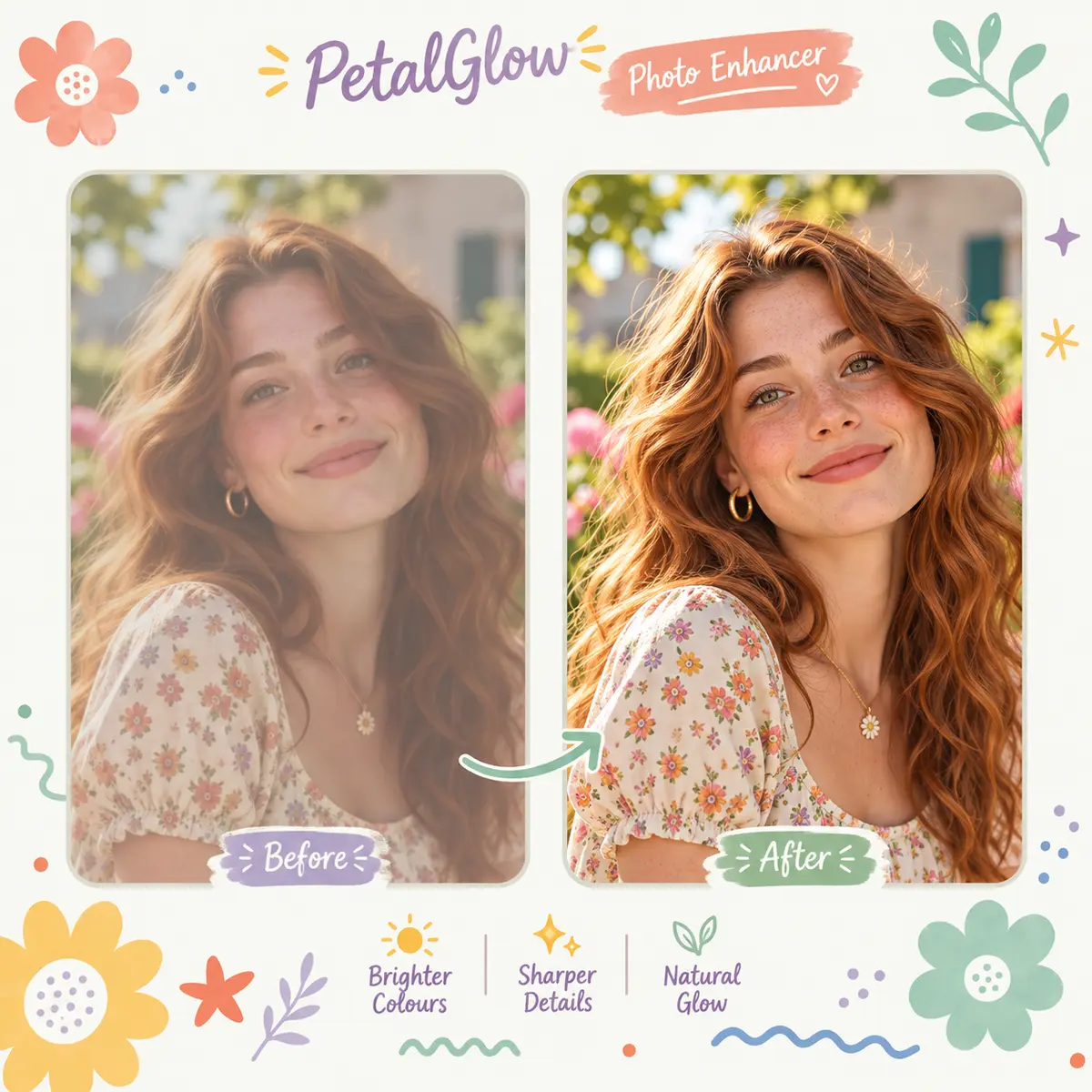
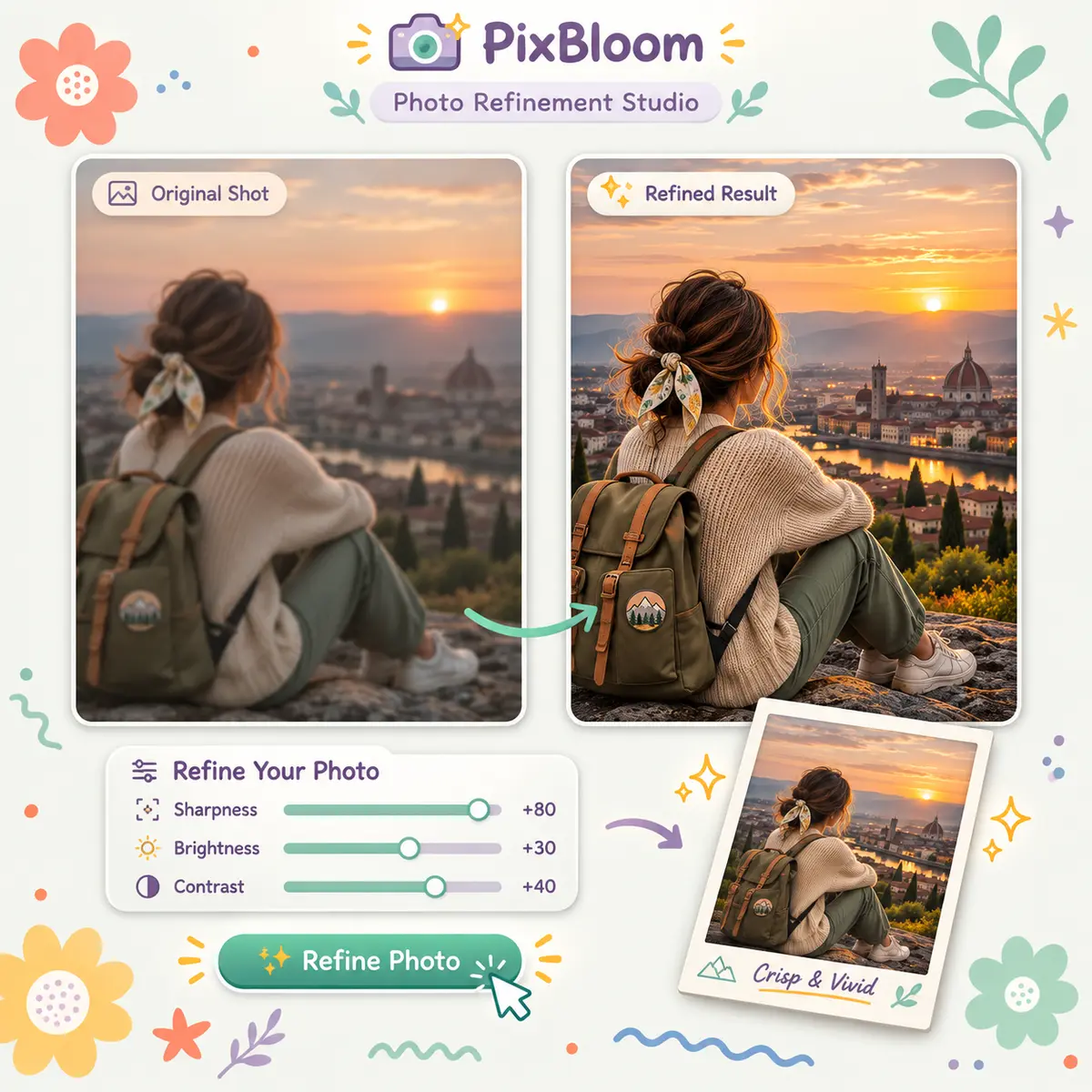
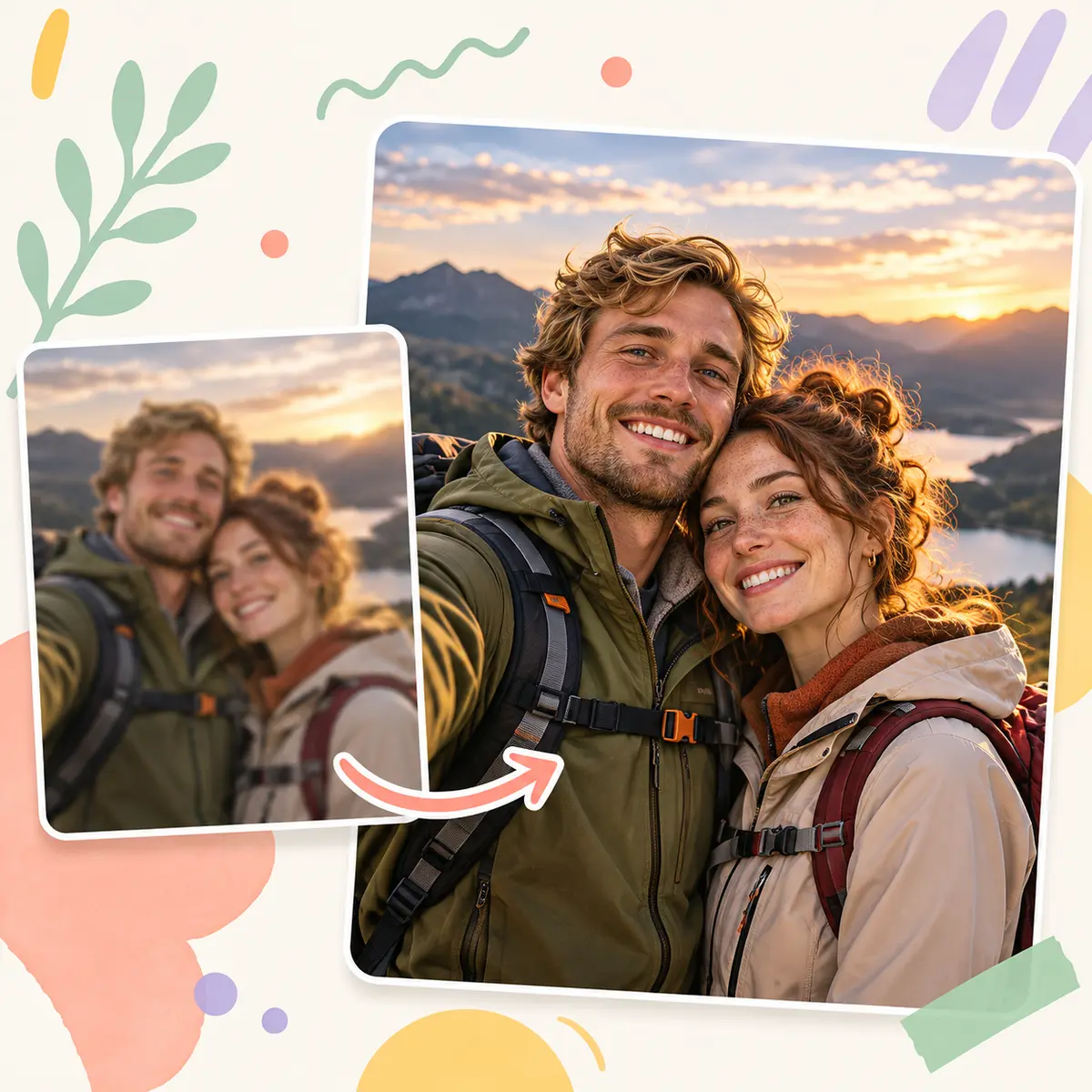
落書き風の花が描かれたパステル調のイラストフレームに、茶色のウェーブヘアの若い女性の横並びのポートレート2枚。左は柔らかく、右は明るくくっきり 写真が補正されていく様子を描いた遊び心のあるパステルイラスト。スライダー、きらめき、そして鮮明さを増すポートレートプリント 完成した明るい写真が、カラフルな手描きの形とともに楽しいコラージュレイアウトで表示されている

鮮明化、クリーンアップ、修復のためのオンラインツール

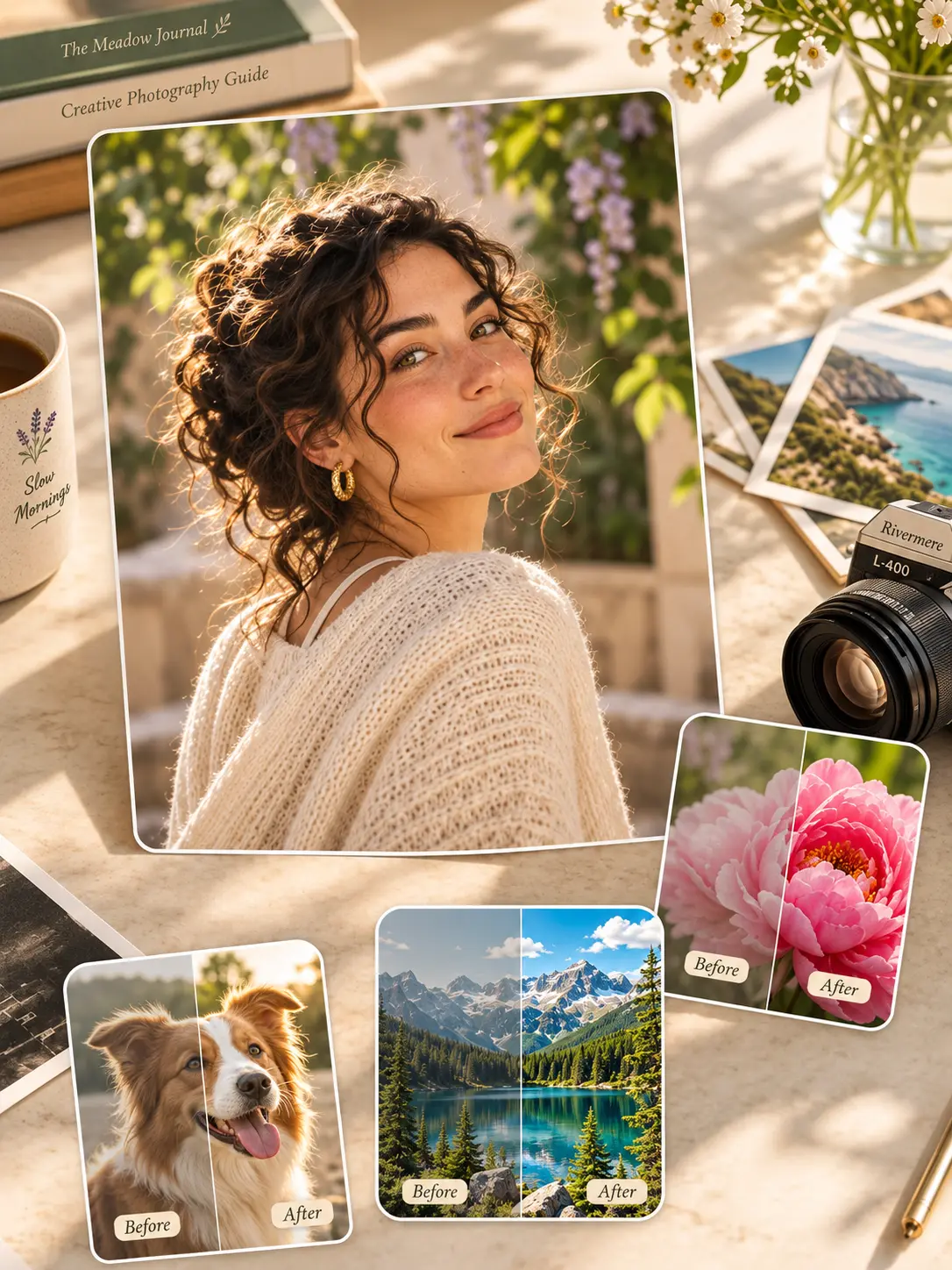
クリーム色のセーターを着た黒い巻き毛の微笑む女性が、机の上の写真としてプリントされ、その周りにゴールデンレトリバー、山の湖、ピンクの牡丹のビフォーアフターの小さなプリントが置かれている

写真を高画質化して細部を際立たせる方法、画像をクリーンアップする方法、古いプリントを修復する方法、アップスケールする方法をご覧ください。写真に最も必要な修正から始めましょう。

AI写真高画質化

クリアさ、明るさ、色合いを高めて、よりすっきりとした見た目に。

画像アップスケーラー

細部を保ちながら画像を拡大。

AI画像高画質化

ポートレートや日常の写真で質感とコントラストを鮮明に。

撮り直さずに、汚れ、不要な要素、オーバーレイを削除。
色あせたプリント、傷、モノクロの家族写真を補正。

よりシャープでクリアな写真のアイデアと例

写真を高画質化して細部を引き立て、古い思い出をよみがえらせ、大きなフォーマット用に画像を準備するヒントを得ましょう。

利用者の声

写真
★★★★★
インスピレーション
画像
★★★★★
編集アイデア
ディテール
★★★★★
シャープなピント
オンライン
★★★★★
ブラウザでの流れ

あなたにとって最も大切な写真のためのアイデア。

「共有する前に写真を高画質化して次々に共有すると、細かなディテールがようやく注目されます。ポートレートや古いプリントでは、まず何を際立たせるかを決めます。」

— マラ・リンドクヴィスト、趣味の写真家

写真を高画質化して画像品質を高める方法に関する質問

鮮明さ、画像品質、古いプリントの修復、アップスケーリングに関する回答。

ブラウザで写真を高画質化するには?

+

画像を選び、気になる点(ぼけ、色、光、サイズ)をメモしてから、エディターに進んでオプションを試してください。

このページは画像をアップロードしますか?

+

いいえ。ここでのボタンは外部エディターに移動します。ファイルを追加する前に利用規約を確認できます。

写真が用意できていなくても始められますか?

+

はい。まず望む結果を説明し、その後エディターのアップロード手順でファイルを追加してください。

自分の写真にはどのツールが最適ですか?

+

主な目的に合わせて選びましょう。全体の見た目、細部、古いプリントの修復、より大きなサイズなどです。

最初の結果が思いどおりでない場合は?

+

原寸大で表示して目的を調整してください。控えめな補正のほうが自然に見えることがよくあります。

写真編集は画像編集と異なりますか?

+

写真編集は光、色、顔に重点を置きます。画像編集はグラフィックや商品も対象です。

どの写真が最も改善されますか?

+

ポートレート、風景、ペット、商品写真、スキャンしたプリントは通常最も効果が出ます。

古いプリントを修復して拡大できますか?

+

はい。多くの人は古いプリントのスキャン写真をまず高画質化し、その後、額装用にアップスケールします。

元のファイルは保存しておくべきですか?

+

必ず保存してください。元データを残しておけば、バージョンを比較したり、いつでもやり直したりできます。

書き出しとプライバシーの設定はどこにありますか?

+

続行先のエディターに、保存、書き出し、プライバシーの選択肢が表示されます。
今すぐ始める
今すぐ始める