
enhancephoto

Cómo elegir un editor

Cómo elegir una alternativa gratuita para mejorar una foto que puedas probar

Si buscas una alternativa gratuita para mejorar una foto, compara lo que puede hacer cada opción antes de elegir un servicio. Una vista previa que parece más nítida solo resulta útil si la imagen guardada, las condiciones de uso y los controles de edición se ajustan a tus necesidades.

Flujo de trabajo del socio: Supavisual ofrece ediciones de imágenes generales guiadas por instrucciones, eliminación de fondos y ampliación 2×/4× tras iniciar sesión y suscribirse. Las cuentas nuevas empiezan con 0 créditos de generación. No ofrece restauración específica de fotos antiguas ni colorización automática; estos enlaces no transfieren ninguna imagen ni instrucción.

Imágenes de mejora de fotos para comparar métodos de edición

Primero, la conclusión: compara lo que puedes verificar

El mejor punto de partida no es una promesa de mejora perfecta. Es una imagen de prueba, un objetivo claro y la comprobación de lo que realmente puedes guardar.

La etiqueta «gratis» no aclara las condiciones

Un servicio puede permitirte obtener una vista previa de una edición, pero limitar las exportaciones, la resolución o el uso repetido. Esta página no puede verificar las condiciones actuales de todas las alternativas, y no debes dar por hecho que la vista previa sea el archivo que recibirás.

Qué hacer

Lee las condiciones actuales del servicio y prueba a guardar un archivo completo antes de dedicar tiempo a un lote más grande.
Los detalles ausentes no se pueden recuperar con certeza

La nitidez o la reconstrucción mediante IA pueden hacer que un rostro, un letrero o una textura parezcan más definidos sin recuperar lo que la cámara captó originalmente. Un resultado atractivo no es necesariamente preciso, sobre todo en imágenes históricas o documentales.

Qué hacer

Conserva el original y compara los detalles importantes a tamaño completo, en lugar de evaluar solo una vista previa pequeña.

Una misma edición no sirve para todas las fotografías

Una escena nocturna con ruido, una foto antigua escaneada y un retrato ligeramente desenfocado presentan problemas distintos. Un procesamiento intenso puede suavizar la piel, exagerar los bordes o alterar las texturas finas, aunque la imagen en conjunto parezca más luminosa.

Qué hacer

Prueba una foto representativa de cada grupo y elige el resultado menos agresivo que resuelva el problema visible.

Esta comparación no garantiza ninguna función del producto

Enhancephoto puede ayudarte a evaluar una opción de edición, pero esta página no demuestra que el servicio de destino admita un formato de archivo, un tamaño de lote o una resolución determinados, ni que permita exportar sin coste. Las funciones disponibles pueden cambiar.

Qué hacer

Comprueba los controles y las condiciones actuales del servicio de destino con una imagen de prueba que no sea sensible antes de subir fotos importantes.

Compara cada aspecto por separado

Usa el mismo archivo original para cada prueba. Así es más fácil evaluar las diferencias entre los resultados que si usas ejemplos promocionales distintos.

  1. 1

    Elige el problema que quieres resolver

    Determina si tu foto necesita menos ruido, bordes más definidos, una mejor exposición o un archivo de mayor tamaño. Anota qué es lo más importante antes de abrir un editor: una herramienta que amplía bien las imágenes quizá no sea la que prefieras para conseguir un retrato de aspecto natural.

  2. 2

    Examina la edición, no solo la vista previa

    Compara la imagen original y la editada con un nivel de zoom similar. Fíjate en los ojos, el pelo, las letras impresas, las líneas rectas y los patrones repetitivos. En esas zonas es más fácil detectar un exceso de nitidez y texturas inventadas que al mirar rápidamente la imagen completa.

  3. 3

    Comprueba el archivo guardado

    Antes de decidirte por una alternativa, confirma qué te permite descargar y si el resultado sirve para el uso que tienes previsto. Comprueba las dimensiones y el aspecto del archivo después de guardarlo; no deduzcas la calidad de exportación a partir de una vista previa en el navegador.

  4. 4

    Repite la prueba con otra foto

    Que un retrato salga bien no demuestra cómo tratará el editor una habitación oscura, una copia escaneada o un paisaje lleno de detalles. Una segunda prueba ayuda a distinguir entre un método generalmente útil y uno que simplemente favoreció a tu primera imagen.

Para quién es adecuado cada enfoque

La mejor opción depende de si buscas un proceso guiado en el navegador, un resultado concreto o más control manual.

Antes de cambiar de herramienta, haz una prueba

Prepara una foto original y una breve lista de lo que no te gustó del resultado anterior. Compara los resultados con cautela antes de procesar toda una colección.

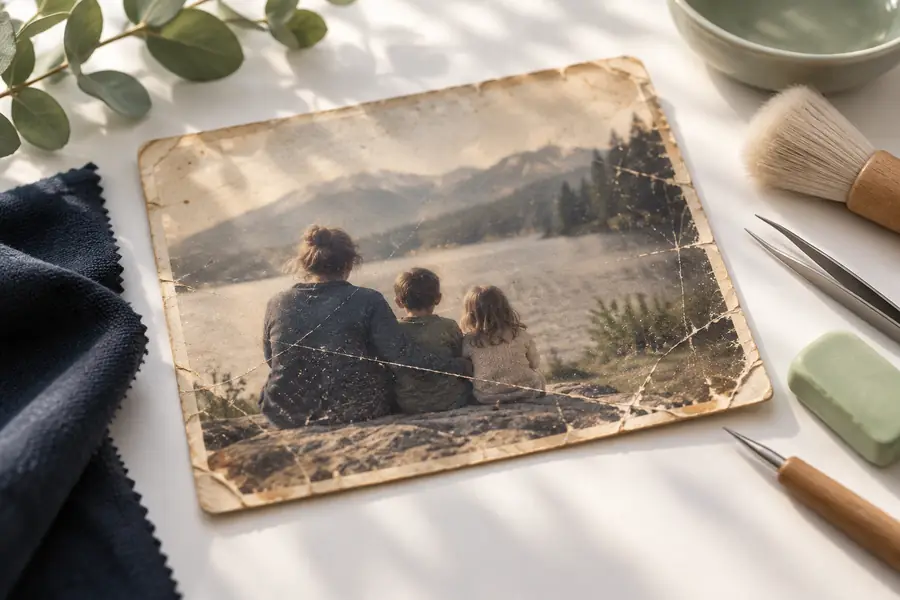
Fotografía ilustrativa menos nítida que representa una imagen inicial Punto de partida
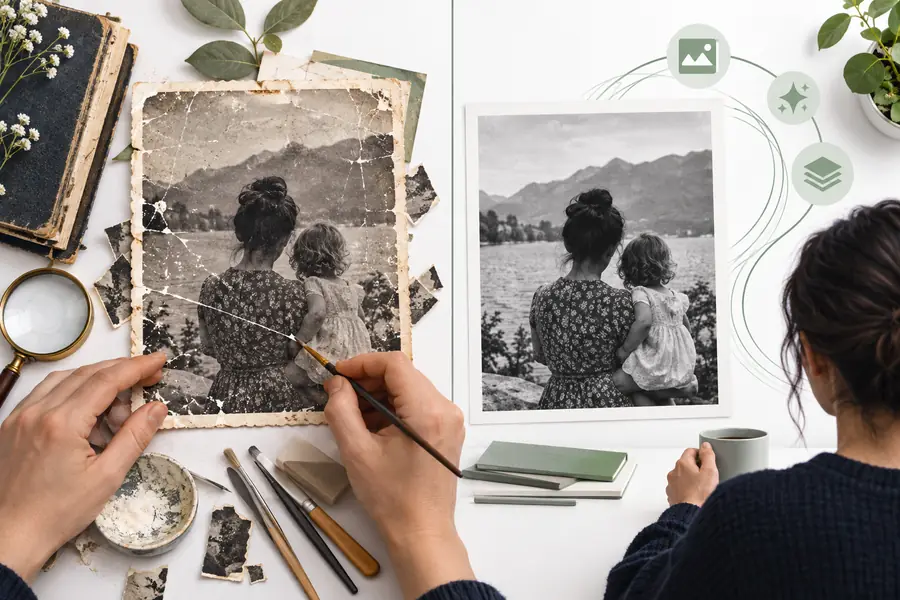
Imagen ilustrativa que representa un enfoque de edición alternativo Posible resultado
Estas imágenes ilustran qué debes examinar; no son una exportación verificada del antes y el después del mismo archivo ni una promesa de resultados. Conserva el original, prueba con una imagen, examina los detalles y comprueba el archivo descargado antes de cambiar tu forma de trabajar.

Adapta el proceso a la fotografía

Una alternativa útil es la que corrige el defecto de tu imagen sin crear otro problema más llamativo.

Un retrato informal que vale la pena conservar

Un retrato tomado con el teléfono se ve un poco borroso, pero los rostros deben seguir siendo reconocibles y la piel debe conservar su textura. Prueba una edición sutil y examina los ojos y el pelo antes de compartirlo.

Prefiere un resultado natural a un enfoque excesivo. Si quieres trabajar principalmente desde tu dispositivo, consulta cómo mejorar una foto en el teléfono.

cómo mejorar una foto en el teléfono

Archivista de fotos familiares

Una copia impresa antigua puede presentar pérdida de color, grano o marcas que requieren un tratamiento distinto del enfoque habitual. Conserva un escaneo sin modificar para que cualquier corrección posterior pueda partir de nuevo del original.

Compara varios tipos de cambios antes de decidir qué incluir en el archivo; los ejemplos en línea de mejorar una foto ofrecen situaciones útiles para evaluar.

ejemplos en línea de mejorar una foto

Persona que edita por primera vez en el navegador

Necesitas mejorar una imagen y quieres entender los pasos antes de probar una nueva herramienta. Empieza con una imagen que puedas reemplazar, no con un original delicado.

Sigue una rutina de prueba e inspección en lugar de dar por definitivo el primer resultado preliminar. Consulta cómo mejorar una foto en línea para conocer una secuencia práctica con la que empezar.

cómo mejorar una foto en línea

Persona que compara herramientas con cuidado

Has visto varios servicios de aspecto similar y quieres saber qué significa mejorar imágenes en línea antes de transferir una colección. Examina por separado el objetivo de la edición, los posibles defectos y el archivo guardado.

Usa la definición como punto de partida para tu comparación: «qué es mejorar una foto en línea» explica el término sin dar por hecho que todos los servicios son intercambiables.

qué es mejorar una foto en línea

Prueba otra forma de editar

Evalúa el resultado con tu propia fotografía

Empieza con una foto con la que te sientas cómodo haciendo pruebas, conserva el original y decide qué mejora considerarías satisfactoria. Explora la herramienta de edición, consulta sus condiciones actuales y los controles disponibles y, después, compara cualquier resultado guardado con el original. Esa pequeña prueba aporta más información que elegir una alternativa solo por su titular.

Explorar la edición de fotos
  • Conservar un original sin modificar
  • Inspeccionar los detalles a tamaño completo
  • Comprobar el archivo guardado y las condiciones actuales

Preguntas frecuentes sobre la comparación

Busca servicios que indiquen claramente sus condiciones actuales de uso y exportación y, después, prueba con una fotografía no confidencial. Comprueba si puedes guardar un resultado adecuado para tu propósito; una vista previa por sí sola no demuestra qué opciones están disponibles sin pagar.

Ninguno de los dos métodos es mejor para todas las imágenes. La edición automática puede ser práctica para cambios generales, mientras que los ajustes manuales te dan más control sobre zonas concretas y te ayudan a evitar un efecto que no te guste.

Puede hacer que los bordes parezcan más definidos, pero no garantiza recuperar detalles que nunca se captaron. Examine con cuidado el texto y los rasgos faciales, porque los detalles reconstruidos pueden parecer convincentes sin ser precisos.

Consulte la información de privacidad actual del servicio de destino, los formatos de entrada admitidos, las opciones de salida y las condiciones de uso. Guarde los originales por separado y pruebe una edición y descarga completas con una imagen que pueda reemplazar antes de trasladar toda una colección.

No. Tener más píxeles puede ser útil para ciertas pantallas o tamaños de impresión, pero ampliar una imagen por sí solo no restaura los detalles finos originales. Examine el archivo guardado al tamaño al que piensa usarlo y busque halos, texturas alisadas o letras deformadas.

Mejorar una foto
Mejorar una foto