Ejemplos de fotos
Qué pueden mostrarte los ejemplos de cómo mejorar una foto en línea
Un ejemplo útil muestra más que una imagen aparentemente más nítida. Compara la imagen original con la editada y observa de cerca los rostros, los detalles finos, el color y cualquier zona que pueda haber cambiado de forma inesperada.
Flujo de trabajo del socio: Supavisual ofrece ediciones generales de imágenes guiadas por instrucciones, eliminación de fondos y ampliación 2×/4× tras iniciar sesión y suscribirse. Las cuentas nuevas empiezan con 0 créditos de generación. No ofrece reparación específica de fotos antiguas ni colorización automática; estos enlaces no transfieren imágenes ni instrucciones.

el proceso que ya sigue el público
La mayoría de las personas empieza con una imagen que tiene un problema concreto: un retrato poco nítido, una foto oscura de una mascota o un escaneo antiguo con el contraste desvanecido. Buscan ejemplos, deciden qué cambio quieren y solo entonces prueban a editarla. Estas guías relacionadas ayudan a tomar la siguiente decisión.
dónde encajamos
Usa un ejemplo para fijar un objetivo, no como promesa de que todas las imágenes originales darán el mismo resultado.
-
1
Identifica el problema
Observa primero la imagen sin editar. ¿El sujeto está ligeramente desenfocado, toda la imagen está oscura o una copia antigua ha perdido intensidad? Son puntos de partida distintos. Un ejemplo pertinente debe mostrar tanto un tipo de foto como un problema similares a los tuyos.
-
2
Decide qué conservar
Decide qué detalles deben seguir viéndose creíbles antes de hacer cambios. En los retratos, comprueba la textura de la piel, el pelo y la forma de los rasgos faciales. En las fotos de mascotas, examina el pelaje y los bigotes. En las fotos escaneadas, conserva el grano que aporte carácter y no trates todas las marcas como daños.
-
3
Examina toda la imagen
Después de editarla, compara ambas versiones al mismo tamaño de visualización y amplía las zonas importantes. Un rostro más iluminado puede desviar la atención de un fondo alterado o de bordes artificiales. Conserva el original para poder juzgar si el cambio beneficia a la imagen.
antes/después
La comparación más útil parte de una limitación visible y permite evaluar fácilmente la mejora buscada. Busca un sujeto más definido sin dar por hecho que los detalles que parecen añadidos estaban en el original.
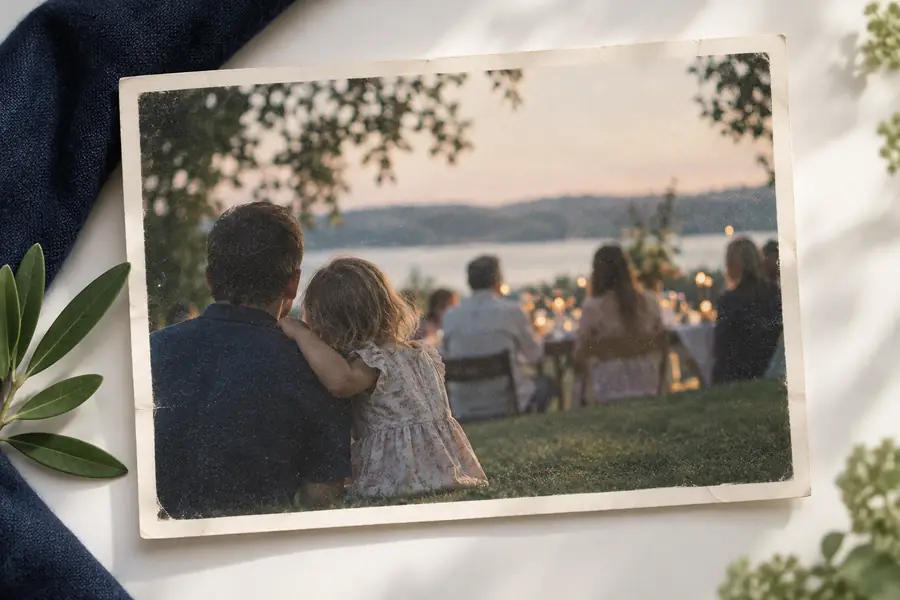 Original menos nítido
 Ejemplo de mejora
especificaciones del resultado
Una imagen editada es útil cuando funciona para el uso al que está destinada. Esta lista de verificación compara una primera impresión visual con una revisión más detallada antes de compartirla, imprimirla o seguir editándola.
- Primera impresión
- Revisión detallada
Retrato
Primera impresión
El rostro parece más nítido.
Revisión detallada
Los ojos, el cabello, la textura de la piel y la forma del rostro siguen pareciendo naturales.
Foto de una mascota
Primera impresión
El pelaje se ve definido.
Revisión detallada
Los bigotes y los bordes del pelaje se ven naturales, en lugar de parecer dibujados encima.
Escaneo antiguo
Primera impresión
La pérdida de color es menos evidente.
Revisión detallada
El contraste mejora sin borrar texturas importantes ni alterar los rostros.
Escena con poca luz
Primera impresión
La imagen se ve más luminosa.
Revisión detallada
Las sombras conservan su profundidad y las zonas claras no se ven deslavadas.
Fondo
Primera impresión
La atención permanece en el sujeto.
Revisión útil
Los objetos, el texto y los bordes rectos no presentan distorsiones que distraigan.
Uso final
Vistazo rápido
Se ve bien en una sola pantalla.
Revisión útil
El resultado guardado se comprueba en el tamaño en el que se verá.
Prueba una edición con un objetivo claro
Elige una foto y decide qué quieres mejorar antes de abrir el destino de edición. Conserva el original, revisa el resultado en más de un tamaño y elige la versión que siga pareciendo fiel a la escena.
Explora la edición de fotos- Empieza con una imagen de origen específica
- Comprueba los detalles importantes con el original
- Evalúa el resultado para el uso previsto
Preguntas frecuentes sobre situaciones
Busca un ejemplo con una imagen de origen similar a la tuya y compara los mismos detalles en ambas versiones. Comprueba el sujeto, el fondo y las áreas con textura fina; una mejora espectacular en un punto no indica si toda la imagen se mantiene bien.
No. La iluminación, el enfoque, la compresión y la cantidad de detalles del original afectan a lo que puede lograr una edición. Usa los ejemplos de retratos para identificar el aspecto que prefieres y, después, revisa tu propio resultado para comprobar que la piel se vea natural y que los rasgos faciales no hayan cambiado.
Busca comparaciones que muestren un contraste desvanecido o un escaneo suave, en lugar de un retrato moderno no relacionado. Presta atención a los rostros, la ropa y la textura de la copia original. Guarda una copia sin modificar antes de intentar mejorar el escaneo.
Puede mostrar el tipo de cambio visual que debes examinar, pero no puede establecer cuánto detalle existe en tu archivo. Un ligero desenfoque y un desenfoque intenso por movimiento son problemas diferentes. Compara la imagen editada en su tamaño de visualización completo antes de confiar en miniaturas de vista previa pequeñas.
En tamaño de miniatura, un contraste más intenso y unos bordes más nítidos pueden parecer detalles. Al ampliar la imagen, pueden aparecer halos, superficies demasiado suavizadas o rasgos que ya no coinciden con el original. Comprueba ambos tamaños, especialmente si la foto se va a imprimir o recortar.