Exemplos de fotos
O que os exemplos de como melhorar foto online podem mostrar
Um exemplo útil mostra mais do que uma imagem aparentemente mais nítida. Compare a original com a editada e observe atentamente os rostos, os detalhes, as cores e as áreas que possam ter mudado de forma inesperada.
Fluxo de trabalho do parceiro: o Supavisual oferece edições gerais de imagem orientadas por prompts, remoção de fundo e ampliação de 2×/4× após login e assinatura. Novas contas começam com 0 créditos de geração. Não há restauração específica de fotos antigas nem colorização automática; esses links não transferem imagens nem prompts.

o fluxo de trabalho atual do público
A maioria das pessoas começa com uma foto que tem um problema específico: um retrato pouco nítido, uma foto escura de um animal de estimação ou uma digitalização antiga com contraste desbotado. Elas procuram exemplos, decidem o que querem mudar e só então tentam editar. Estes guias relacionados ajudam na próxima decisão.
onde nos encaixamos
Use um exemplo para definir um objetivo, não como promessa de que toda imagem original terá o mesmo resultado.
-
1
Identifique o problema
Observe primeiro a imagem sem edição. O assunto está um pouco desfocado, a foto inteira está escura ou uma cópia antiga está desbotada? Esses são pontos de partida diferentes. Um exemplo relevante deve ter tanto um tipo de foto quanto um problema semelhantes aos seus.
-
2
Escolha o que preservar
Decida quais detalhes precisam continuar naturais antes de fazer alterações. Em retratos, confira a textura da pele, o cabelo e o formato dos traços faciais. Em fotos de animais, observe os pelos e os bigodes. Em fotos digitalizadas, preserve a granulação que faz parte da imagem e não trate toda marca como defeito.
-
3
Examine a imagem inteira
Após a edição, compare as duas versões no mesmo tamanho de visualização e amplie as áreas importantes. Um rosto mais claro pode desviar a atenção de um fundo alterado ou de contornos artificiais. Guarde o original para avaliar se a mudança favorece a foto.
antes/depois
A comparação mais útil começa com uma limitação visível e facilita a avaliação da melhoria desejada. Procure um assunto mais nítido sem presumir que detalhes com aparência de terem sido acrescentados estavam presentes no original.
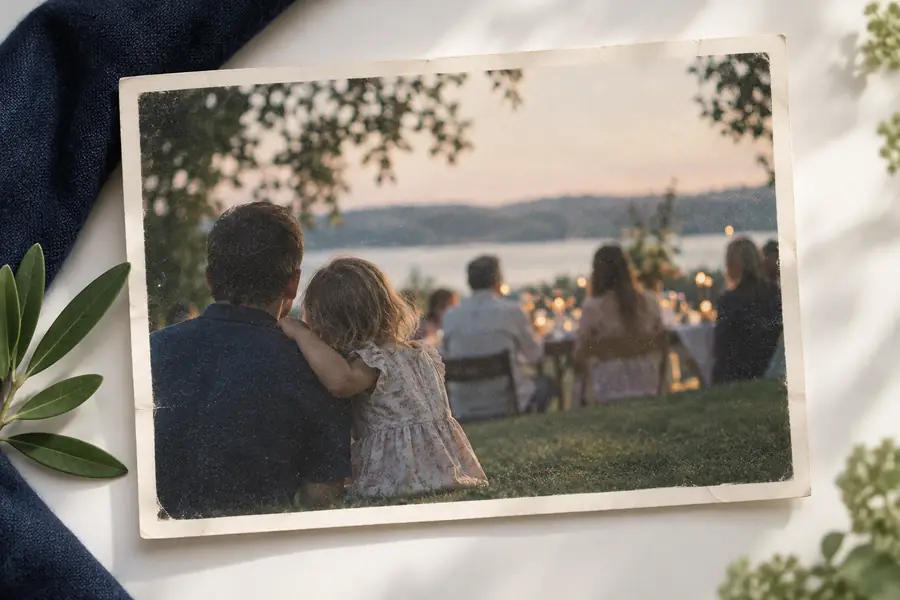 Original menos nítido
 Exemplo de melhoria
especificações do resultado
Uma imagem editada é útil quando funciona para o destino pretendido. Esta lista de verificação compara uma impressão visual rápida com uma análise mais cuidadosa antes de você compartilhar, imprimir ou continuar editando.
- Olhar rápido
- Análise cuidadosa
Retrato
Olhar rápido
O rosto parece mais nítido.
Análise cuidadosa
Olhos, cabelo, textura da pele e formato do rosto continuam com aparência natural.
Foto de animal de estimação
Olhar rápido
O pelo parece nítido.
Análise cuidadosa
Os bigodes e as bordas do pelo parecem naturais, em vez de redesenhados.
Digitalização antiga
Olhar rápido
O desbotamento fica menos evidente.
Análise cuidadosa
O contraste melhora sem apagar texturas importantes nem alterar os rostos.
Cena com pouca luz
Olhar rápido
A imagem parece mais clara.
Análise cuidadosa
As sombras mantêm a profundidade e as áreas claras não ficam esbranquiçadas.
Fundo
Olhar rápido
A atenção permanece no tema principal.
Revisão útil
Objetos, textos e bordas retas não apresentam distorções que distraiam.
Uso final
Visão rápida
A imagem fica boa em uma única tela.
Revisão útil
O resultado salvo é verificado no tamanho em que será visualizado.
Experimente uma edição com um objetivo claro
Escolha uma foto e decida o que você quer melhorar antes de abrir o destino de edição. Mantenha o original, examine o resultado em mais de um tamanho e escolha a versão que ainda parece fiel à cena.
Explore a edição de fotos- Comece com uma imagem de origem específica
- Compare os detalhes importantes com o original
- Avalie o resultado de acordo com o uso pretendido
FAQ de cenários
Encontre um exemplo com uma imagem de origem semelhante à sua e compare os mesmos detalhes nas duas versões. Verifique o tema principal, o plano de fundo e as áreas com textura fina; uma melhoria dramática em um ponto não indica se a imagem inteira se mantém consistente.
Não. A iluminação, o foco, a compressão e a quantidade de detalhes no original afetam o que uma edição pode alcançar. Use exemplos de retratos para identificar o visual que você prefere e, depois, examine seu próprio resultado em busca de pele natural e características faciais inalteradas.
Procure comparações que mostrem contraste desbotado ou uma digitalização suave, em vez de um retrato moderno sem relação. Preste atenção aos rostos, às roupas e à textura da impressão original. Salve uma cópia intocada antes de tentar melhorar a digitalização.
Ele pode mostrar o tipo de mudança visual que deve ser analisado, mas não pode determinar quantos detalhes existem no seu arquivo. Uma leve suavidade e um forte desfoque de movimento são problemas diferentes. Compare a imagem editada no tamanho total de visualização antes de confiar em miniaturas pequenas de prévia.
No tamanho de miniatura, um contraste mais forte e bordas mais nítidas podem parecer detalhes. Ao ampliar, podem surgir halos, superfícies excessivamente suavizadas ou características que já não correspondem ao original. Verifique os dois tamanhos, especialmente se a foto for impressa ou recortada.