Exemples de photos
Ce que les exemples pour améliorer une photo en ligne peuvent vous montrer
Un exemple utile montre plus qu’une image qui paraît plus nette. Comparez l’original à l’image retouchée, puis examinez attentivement les visages, les détails fins, les couleurs et les zones qui ont pu changer de façon inattendue.
Service partenaire : Supavisual propose des retouches d’image générales guidées par des instructions, la suppression de l’arrière-plan et un agrandissement 2×/4× après connexion et souscription d’un abonnement. Les nouveaux comptes commencent avec 0 crédit de génération. Il n’existe pas de fonction dédiée à la restauration de vieilles photos ni à la colorisation automatique ; ces liens ne transmettent ni image ni instruction.

le parcours actuel du public
La plupart des gens partent d’une image présentant un problème précis : un portrait légèrement flou, une photo d’animal sombre ou un ancien scan aux contrastes atténués. Ils cherchent des exemples, décident du changement souhaité, puis essaient une retouche. Ces guides connexes les aident à faire leur prochain choix.
notre place dans ce parcours
Utilisez un exemple pour définir un objectif, pas comme une garantie que chaque image de départ donnera le même résultat.
-
1
Définir le problème
Regardez d’abord l’image non retouchée. Le sujet est-il légèrement flou, l’ensemble de la photo est-il sombre ou un ancien tirage est-il délavé ? Ce sont des points de départ différents. Un exemple pertinent doit correspondre à la fois au type de photo et au problème que vous souhaitez résoudre.
-
2
Choisir ce qu’il faut préserver
Avant toute modification, décidez quels détails doivent rester crédibles. Pour les portraits, vérifiez la texture de la peau, les cheveux et la forme des traits du visage. Pour les animaux, examinez le pelage et les moustaches. Pour les photos numérisées, conservez le grain qui fait partie de l’image et évitez de considérer chaque marque comme un défaut.
-
3
Examiner l’ensemble de l’image
Après une retouche, comparez les deux versions à la même taille d’affichage et zoomez sur les zones importantes. Un visage plus lumineux peut détourner l’attention d’un arrière-plan modifié ou de contours artificiels. Conservez l’original pour juger si le changement sert l’image.
avant/après
La comparaison la plus utile part d’un défaut visible et permet d’évaluer facilement l’amélioration recherchée. Cherchez un sujet plus net, sans supposer que les détails qui semblent avoir été ajoutés étaient présents dans l’original.
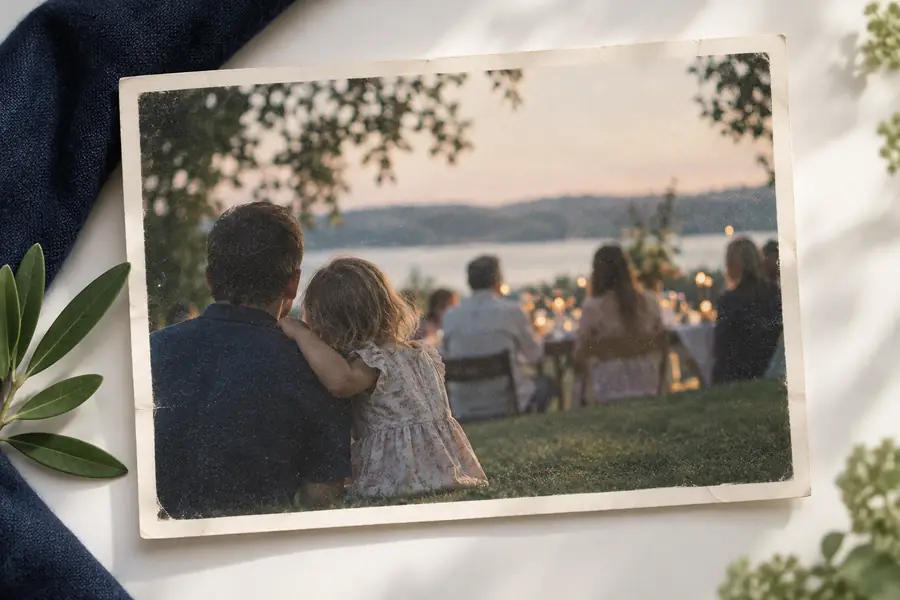 Original moins net
 Exemple d’amélioration
spécifications du livrable
Une image retouchée est utile lorsqu’elle convient à sa destination prévue. Cette liste de contrôle compare une impression visuelle rapide à un examen plus attentif avant de la partager, de l’imprimer ou de poursuivre les retouches.
- Coup d’œil rapide
- Vérification utile
Portrait
Coup d’œil rapide
Le visage paraît plus net.
Vérification utile
Les yeux, les cheveux, la texture de la peau et la forme du visage restent plausibles.
Photo d’animal
Coup d’œil rapide
Le pelage paraît net.
Vérification utile
Les moustaches et les contours du pelage paraissent naturels plutôt que dessinés par-dessus.
Ancienne numérisation
Coup d’œil rapide
La décoloration est moins évidente.
Vérification utile
Le contraste s’améliore sans effacer de texture significative ni modifier les visages.
Scène faiblement éclairée
Coup d’œil rapide
L’image paraît plus lumineuse.
Vérification utile
Les ombres conservent leur profondeur et les zones claires ne sont pas surexposées.
Arrière-plan
Coup d’œil rapide
L’attention reste centrée sur le sujet.
Examen utile
Les objets, le texte et les lignes droites ne présentent aucune déformation gênante.
Utilisation finale
Coup d’œil rapide
Le résultat paraît bon sur un seul écran.
Examen utile
Le résultat enregistré est vérifié à la taille à laquelle il sera affiché.
Essayez une retouche avec un objectif clair
Choisissez une photo et décidez de ce que vous voulez améliorer avant d’ouvrir l’outil de retouche. Conservez l’original, examinez le résultat à plusieurs tailles et choisissez la version qui reste fidèle à la scène.
Découvrir la retouche photo- Commencez avec une image source précise
- Comparez les détails importants avec l’original
- Évaluez le résultat en fonction de l’utilisation prévue
FAQ sur les scénarios
Trouvez un exemple dont l’image source ressemble à la vôtre, puis comparez les mêmes détails dans les deux versions. Examinez le sujet, l’arrière-plan et les zones aux textures fines : une amélioration spectaculaire à un endroit ne garantit pas que l’ensemble de l’image soit réussi.
Non. L’éclairage, la mise au point, la compression et la quantité de détails présents dans l’original influencent tous le résultat d’une retouche. Utilisez les exemples de portraits pour repérer le rendu que vous préférez, puis vérifiez que la peau reste naturelle et que les traits du visage n’ont pas changé dans votre résultat.
Cherchez des comparaisons montrant un contraste estompé ou un scan légèrement flou, plutôt qu’un portrait moderne sans rapport. Observez les visages, les vêtements et la texture du tirage original. Enregistrez une copie intacte avant d’essayer d’améliorer le scan.
Il peut montrer le type de changement visuel à examiner, mais pas déterminer la quantité de détails présents dans votre fichier. Un léger manque de netteté et un fort flou de mouvement sont deux problèmes différents. Comparez l’image retouchée à sa taille d’affichage réelle avant de vous fier aux petites vignettes d’aperçu.
En format vignette, un contraste plus marqué et des contours plus nets peuvent donner une impression de détail. En zoomant, vous pourriez voir apparaître des halos, des surfaces trop lisses ou des éléments qui ne correspondent plus à l’original. Vérifiez l’image aux deux tailles, surtout si la photo doit être imprimée ou recadrée.