For photoshop Examples online On phone

Foto-Workflow

So können Sie Foto verbessern online kostenlos angehen – mit einem klaren Plan

Wenn Sie ein Foto online kostenlos verbessern möchten, beginnen Sie mit einem bestimmten Bild und einem konkreten Problem: Unschärfe, störendes Bildrauschen oder ungleichmäßiges Licht. Prüfen Sie vor dem Hochladen die aktuellen Nutzungsbedingungen des Dienstes; dieser Leitfaden setzt nicht voraus, dass die Bearbeitung oder der Download kostenlos sind.

Kostenlos starten · keine Registrierung
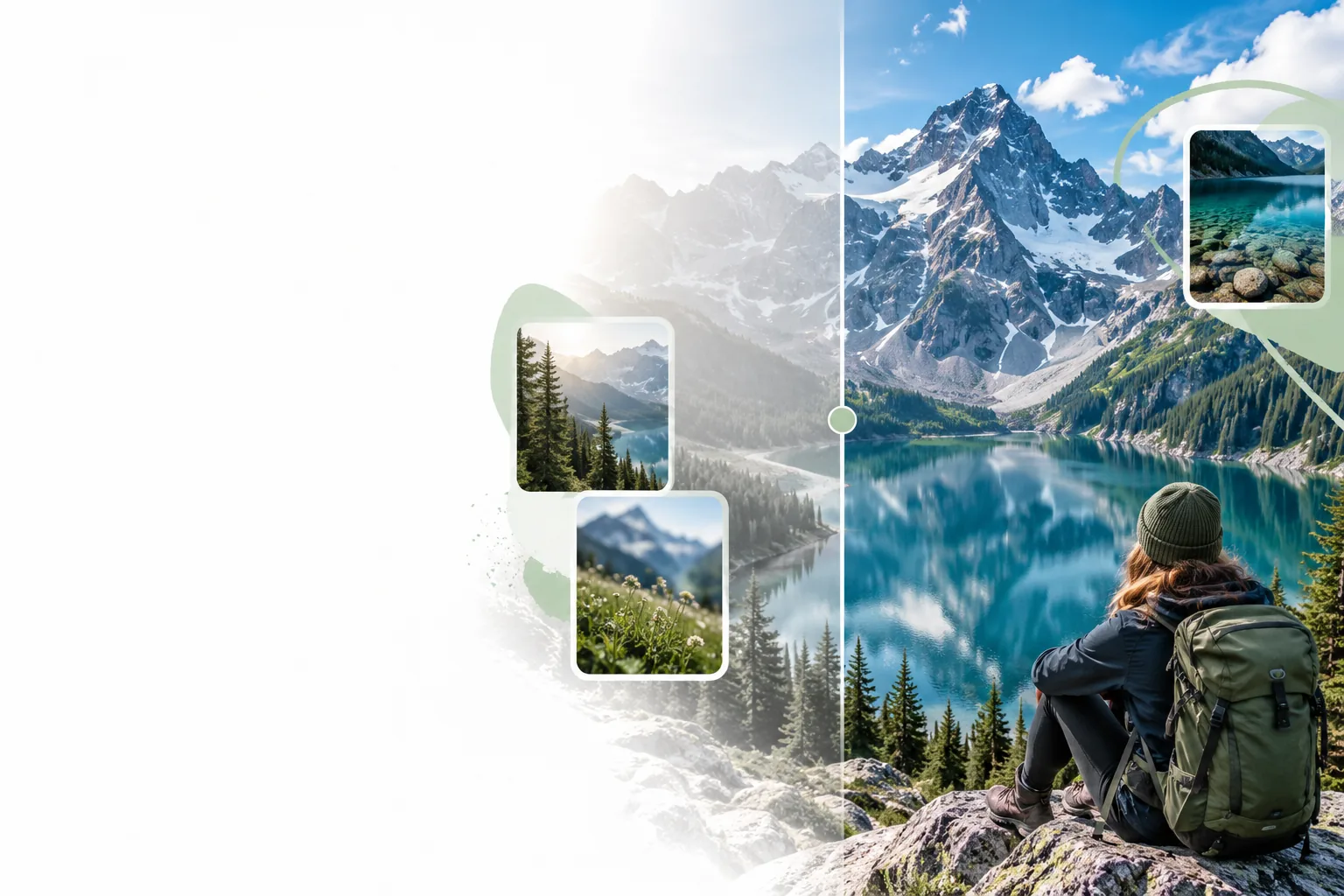
Bildmaterial zur Fotoverbesserung

Dieser Einstieg im Vergleich zur allgemeinen Fotobearbeitung

Bei einem Ansatz, der im Browser beginnt, stehen das Bild und Ihr gewünschtes Ergebnis im Mittelpunkt. Ein allgemeiner Bildeditor bietet Ihnen mehr Möglichkeiten für einzelne Anpassungen, verlangt aber, dass Sie diese selbst auswählen.

Drei Schwerpunkte bei einem Workflow im Browser

Benennen Sie das Problem, beschreiben Sie das gewünschte Ergebnis und prüfen Sie die Ausgabe. Das gilt für Porträts, Produktaufnahmen, eingescannte Abzüge und Handyfotos gleichermaßen.

Porträt, das Sie behalten möchten

Ein Gesicht wirkt unscharf, doch eine zu starke Bearbeitung könnte seinen Charakter verändern. Bitten Sie um eine behutsame Verbesserung der Klarheit und prüfen Sie dann Augen, Haare und Haut in voller Größe.

Ein besser nutzbares Porträt, ohne erfundene Details als originalgetreu anzusehen.

Beispiele für Foto verbessern online

Fotograf eines kleinen Shops

Ein Produktfoto braucht gleichmäßigeres Licht, während die Farbe des Artikels erkennbar bleiben muss. Vergleichen Sie das bearbeitete Ergebnis mit dem Artikel und dem Originalbild.

Ein mögliches Bild, das Sie auf eine wirklichkeitsgetreue Darstellung prüfen können.

Fotoqualität online kostenlos verbessern

Familienarchivar

Ein eingescannter Abzug ist verblasst oder weist Bildrauschen auf. Bewahren Sie den Originalscan unverändert auf und betrachten Sie jede Verbesserung als eigenständige Interpretation.

Eine leichter lesbare Kopie, während das Original als Referenz erhalten bleibt.

Was ist „Foto verbessern“ online?

Fotografieren mit dem Smartphone

Ein Schnappschuss wirkt auf einem kleinen Bildschirm dunkel. Betrachten Sie ihn in größerer Ansicht, bevor Sie Änderungen anfordern, damit Sie schlechte Beleuchtung von Unschärfe unterscheiden können.

Eine klarere Beschreibung und weniger unnötige Bearbeitungen.

So verwenden Sie „Foto verbessern“ auf dem Smartphone

So beginnen Sie mit einem Bild

Arbeiten Sie mit dem besten Original, das Sie haben, nicht mit einer mehrfach gespeicherten oder weitergeleiteten Kopie. Eine kurze, konkrete Anfrage lässt sich leichter beurteilen als die Bitte, alles zu korrigieren.

  1. 1

    Wählen Sie das Original

    Suchen Sie die verfügbare Quelldatei mit der höchsten Qualität und bewahren Sie eine separate, unveränderte Kopie auf. Laden Sie ein sensibles Bild erst hoch, nachdem Sie die Datenschutzbestimmungen des Zieldienstes geprüft haben.

  2. 2

    Nennen Sie eine Priorität

    Beschreiben Sie das sichtbare Problem und was unverändert bleiben soll, etwa die natürliche Hautstruktur, die Produktfarbe oder die Beschriftung. Passen Sie Ihre Anfrage an, wenn das erste Ergebnis das falsche Problem behebt.

  3. 3

    Prüfen Sie das Ergebnis vor der Verwendung

    Vergleichen Sie das Ergebnis mit dem Original in der Größe, in der Sie es teilen oder drucken möchten. Achten Sie besonders auf veränderte Gesichter, verzerrten Text, Lichthöfe und Details, die im Original nicht vorhanden waren.

Grenzen, die Sie prüfen sollten, bevor Sie sich auf ein Ergebnis verlassen

Ein verbessertes Aussehen ist kein Beweis dafür, dass fehlende Informationen wiederhergestellt wurden. Zugang, akzeptierte Dateien und Exportoptionen hängen zudem von den aktuellen Bedingungen des Zieldienstes ab.

Fehlende Details lassen sich nicht überprüfen

Wenn ein Gesicht oder ein Schild zu unscharf ist, um es zu erkennen, kann ein plausibel wirkendes Ergebnis Details enthalten, die im Original nicht vorhanden waren.

Alternative

Bewahren Sie die unbearbeitete Datei als Originalbeleg auf; verlassen Sie sich für Identifizierungen oder als Beweismittel nicht auf eine Bildverbesserung.

Kostenloser Zugang ist nicht garantiert

Diese Seite kann nicht feststellen, ob der Zieldienst derzeit eine kostenlose Verarbeitung anbietet, welche Funktionen enthalten sind oder welche Voraussetzungen für einen Download gelten.

Alternative

Lesen Sie die aktuellen Zugangs- und Exportbedingungen, bevor Sie ein Bild hochladen oder eine Bearbeitung in Auftrag geben.

Automatische Bearbeitungen können einzelne Probleme übersehen

Eine umfassende Klarheitsänderung kann auch Rauschen hervorheben oder einen Bereich beeinflussen, den Sie unverändert lassen wollten.

Workaround

Verwenden Sie einen manuellen Editor, wenn Sie eine Region unabhängig anpassen müssen.

Kleine Originale haben eine Obergrenze

Eine stark komprimierte oder winzige Vorlage enthält möglicherweise nicht genügend verlässliche Informationen für den vorgesehenen Verwendungszweck.

Workaround

Suchen Sie nach der Originaldatei der Kamera oder scannen Sie den Abzug erneut, bevor Sie ihn bearbeiten.

Browserbasierter Ansatz und manuelle Bearbeitung im Vergleich

Browserbasierter Ansatz
Allgemeiner manueller Editor

Ausgangspunkt

Browserbasierter Ansatz

Wählen Sie ein Bild aus und beschreiben Sie die gewünschte Änderung.

Allgemeiner manueller Editor

Öffnen Sie ein Bild und wählen Sie die Anpassungen einzeln aus.

Beste Beschreibung

Browserbasierter Ansatz

Eine klare Priorität, etwa weniger Rauschen, ohne Gesichtszüge zu verändern.

Allgemeiner manueller Editor

Eine Liste der konkreten Bereiche und vorzunehmenden Anpassungen.

Lokale Kontrolle

Browserbasierter Ansatz

Hängt von den verfügbaren Steuerelementen des jeweiligen Ziels ab; gehen Sie nicht von selektiver Bearbeitung aus.

Allgemeiner manueller Editor

In der Regel geeignet, um bestimmte Regionen auszuwählen und anzupassen.

Genauigkeit prüfen

Browserbasierter Ansatz

Das vorgeschlagene Ergebnis mit dem Original vergleichen.

Allgemeiner manueller Editor

Jede manuelle Anpassung mit dem Original vergleichen.

Schlechtes Ausgangsbild

Browserbasierter Ansatz

Es lässt sich nicht feststellen, wie wirklich fehlende Details ausgesehen haben.

Allgemeiner manueller Editor

Auch hier lässt sich nicht feststellen, wie wirklich fehlende Details ausgesehen haben.

Zugriff und Exporte

Browserbasierter Ansatz

Die aktuellen Bedingungen und unterstützten Dateien des Ziels prüfen.

Allgemeiner manueller Editor

Die aktuellen Bedingungen und Exportoptionen des Editors prüfen.

Gute Wahl

Browserbasierter Ansatz

Eine klar beschriebene Verbesserung erkunden und das Ergebnis überprüfen.

Allgemeiner manueller Editor

Präzise Änderungen vornehmen, wenn es auf den Ort und die Stärke jeder Bearbeitung ankommt.

Eine gezielte Fotobearbeitung ausprobieren

Mit einem Bild und einem Ziel beginnen

Verwende das beste Original, das du hast, beschreibe, was verbessert werden muss, und vergleiche jedes Ergebnis sorgfältig mit der Quelle. Bevor du fortfährst, bestätige die aktuellen Bedingungen für Zugriff, Datenschutz und Export am Zielort.

Mein Foto verbessern
  • Ein unverändertes Original behalten
  • Beschreiben Sie, was unverändert bleiben soll
  • Prüfen Sie feine Details, bevor Sie das Bild teilen

FAQ zum Online-Verbessern von Fotos

Das hängt vom Dienst und seinen aktuellen Bedingungen ab. Prüfen Sie vor dem Hochladen, ob für die Verarbeitung, den Download, die Wahl der Auflösung oder bestimmte Werkzeuge Einschränkungen gelten.

Verwenden Sie das hochwertigste Original, das Sie finden können, statt einer komprimierten Kopie aus einer Nachricht oder einem Social-Media-Beitrag. Lassen Sie das Original unverändert, damit Sie es mit jeder bearbeiteten Version vergleichen können.

Sie kann das Bild schärfer erscheinen lassen, aber Gesichtsdetails, die im Ausgangsbild fehlen, nicht zuverlässig bestätigen. Verwenden Sie ein rekonstruiert wirkendes Gesicht nicht, um jemanden zu identifizieren oder festzustellen, wie die Person aussah.

Vergleichen Sie beide Versionen in der Größe, in der Sie das Bild verwenden möchten, und vergrößern Sie dann wichtige Details. Achten Sie auf unnatürliche Kanten, veränderte Farben, verzerrten Text und Gesichtszüge, die nicht mehr mit dem Original übereinstimmen.

Lesen Sie vor dem Hochladen die Datenschutz- und Aufbewahrungsbedingungen des Anbieters. Wenn das Bild sensibel ist und diese Bedingungen Ihren Anforderungen nicht entsprechen, wählen Sie einen Arbeitsablauf, bei dem die Datei unter Ihrer Kontrolle bleibt.

Jetzt starten
Jetzt starten